Bạn có cảm thấy chiếc Mac của mình đang giúp bạn làm việc hiệu quả hay đang cản trở bạn? Một không gian làm việc lộn xộn, thiếu tổ chức có thể làm chậm tốc độ của bạn, khiến việc tìm kiếm tập tin trở nên khó khăn hơn, mất tập trung vào công việc và bỏ lỡ các thời hạn quan trọng. Những bất hiệu quả nhỏ này có thể tích tụ nhanh chóng, và trước khi bạn nhận ra, thiết bị của bạn trở thành một yếu tố gây xao nhãng hơn là một công cụ năng suất. May mắn thay, bạn hoàn toàn có thể tối ưu hóa macOS với nỗ lực tối thiểu và một vài điều chỉnh để tạo ra một không gian làm việc nhanh hơn, hiệu quả hơn. Với vai trò là chuyên gia công nghệ tại congnghehot.net, chúng tôi tin rằng những mẹo dưới đây sẽ giúp bạn biến chiếc Mac của mình thành cỗ máy năng suất đỉnh cao.
 Giao diện macOS với các biểu tượng ứng dụng và thanh công cụ, minh họa không gian làm việc hiệu quả trên Mac
1. Tùy Chỉnh Cài Đặt Hệ Thống – Nền Tảng Của Hiệu Suất
Để chiếc Mac hoạt động ở hiệu suất cao nhất, việc tùy chỉnh các cài đặt cơ bản là vô cùng quan trọng. Đây là bước đầu tiên để loại bỏ những yếu tố gây phân tâm và tối ưu hóa không gian làm việc của bạn.
Tối ưu Dock: Gọn gàng và hiệu quả
Dock trên Mac là nơi chứa các ứng dụng thường dùng và các ứng dụng đang mở, giúp bạn dễ dàng truy cập. Tuy nhiên, nó cũng có thể là một nguồn gây xao nhãng đáng kể. Ví dụ, khi một ứng dụng gửi thông báo, biểu tượng của nó sẽ nảy lên trên Dock, thu hút sự chú ý của bạn khỏi công việc hiện tại. Ngoài ra, Dock chiếm một phần đáng kể không gian màn hình, điều mà các nhà thiết kế hoặc những ai ưa thích không gian làm việc tối giản có thể không mong muốn.
Để loại bỏ sự xao nhãng này, bạn có thể bắt đầu bằng cách thay đổi kích thước của Dock. Di chuột qua đường phân cách cho đến khi mũi tên hai chiều xuất hiện, sau đó kéo xuống để làm cho nó nhỏ hơn. Một tùy chọn mạnh mẽ hơn là ẩn Dock cho đến khi bạn cần. Để thực hiện, hãy mở System Settings (Cài đặt hệ thống), điều hướng đến Desktop & Dock (Màn hình nền & Dock), và bật tùy chọn Automatically hide and show the Dock (Tự động ẩn và hiện Dock). Khi bị ẩn, bạn vẫn có thể truy cập nó bằng cách di chuyển chuột xuống cạnh dưới màn hình. Để Dock gọn gàng hơn, hãy loại bỏ các ứng dụng bạn hiếm khi sử dụng bằng cách nhấp chuột phải vào biểu tượng ứng dụng, chọn Options (Tùy chọn) rồi chọn Remove from Dock (Gỡ khỏi Dock).
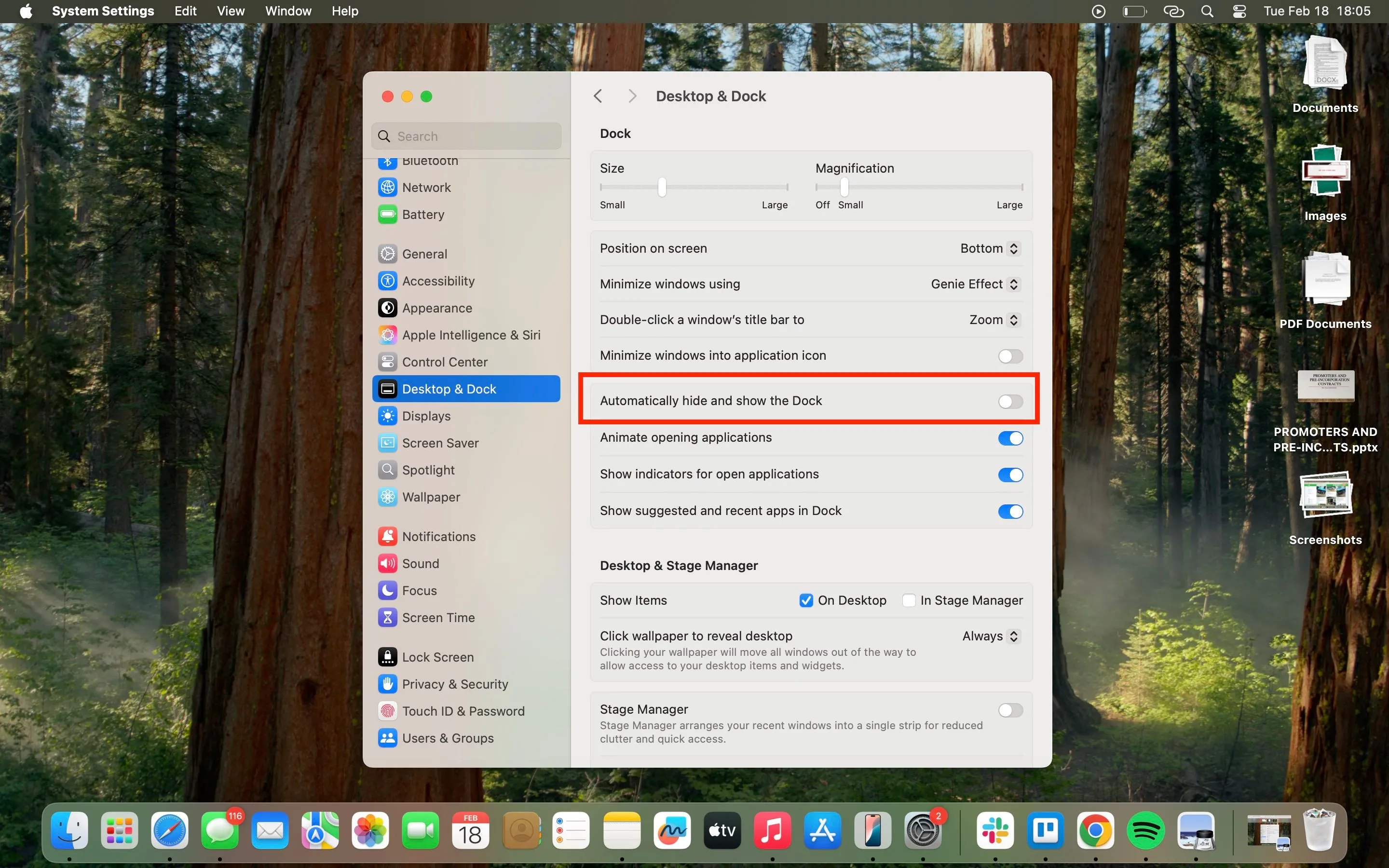 Ảnh chụp màn hình Mac hiển thị tính năng tự động ẩn Dock, giúp tối ưu hóa không gian làm việc và giảm xao nhãng
Quản lý ứng dụng khởi động và tiến trình nền
Một cách khác để tăng năng suất là tăng tốc độ khởi động của Mac bằng cách quản lý các tiến trình chạy nền, đặc biệt là các ứng dụng tự động khởi chạy khi bật máy. Để làm điều này, hãy vào System Settings (Cài đặt hệ thống) -> General (Cài đặt chung) -> Login Items & Extensions (Mục Đăng nhập & Tiện ích mở rộng). Trong phần Open at Login (Mở khi Đăng nhập), hãy tắt các ứng dụng tự động khởi chạy khi bạn đăng nhập mà bạn không thực sự cần ngay lập tức. Trong phần Allow in the Background (Cho phép chạy nền), tắt các tác vụ không thiết yếu để cải thiện hiệu suất. Cuối cùng, hãy xem xét các tính năng bổ sung trong Extensions (Tiện ích mở rộng) và chỉ giữ lại những gì thực sự hữu ích cho công việc của bạn.
2. Sắp Xếp Không Gian Làm Việc Với Desktop Stacks và Finder
Một desktop lộn xộn không chỉ gây khó chịu về mặt thẩm mỹ mà còn ảnh hưởng trực tiếp đến năng suất. Bạn sẽ mất thời gian đáng kể để tìm kiếm tệp tin hoặc tổ chức lại mọi thứ. May mắn thay, macOS cung cấp các công cụ mạnh mẽ để giúp bạn giữ không gian làm việc luôn gọn gàng.
Làm chủ Finder: Quản lý tệp tin chuyên nghiệp
Làm chủ Finder, trình quản lý tệp của Apple, sẽ giúp việc quản lý mọi tệp và thư mục trên Mac trở nên dễ dàng hơn nhiều. Finder có các tính năng bạn có thể tùy chỉnh, như Toolbar (Thanh công cụ), cho phép bạn truy cập nhanh vào các chức năng thường dùng chỉ với vài điều chỉnh. Bạn thậm chí có thể tự động sắp xếp tệp theo loại, ngày tháng hoặc thẻ với tính năng Smart Folders (Thư mục thông minh), giúp bạn tìm kiếm mọi thứ nhanh chóng mà không cần sắp xếp thủ công.
Sử dụng Desktop Stacks: Từ hỗn loạn đến ngăn nắp chỉ với một cú nhấp
Desktop Stacks (Ngăn xếp trên màn hình) là một tính năng cực kỳ hữu ích để dọn dẹp desktop của bạn. Để kích hoạt Stacks, hãy nhấp chuột phải vào bất kỳ đâu trên màn hình nền và chọn Use Stacks (Sử dụng Ngăn xếp). Tính năng này sẽ tự động nhóm các tệp trên Mac của bạn theo loại (hình ảnh, tài liệu, bảng tính, v.v.), giúp màn hình nền trở nên gọn gàng ngay lập tức. Bạn có thể dễ dàng mở rộng các ngăn xếp này khi cần truy cập các tệp bên trong. Hơn nữa, bạn có thể cá nhân hóa cách nhóm các ngăn xếp bằng cách nhấp chuột phải vào màn hình nền, chọn Group Stacks By (Nhóm Ngăn xếp Theo) và chọn phương pháp nhóm bạn muốn như theo ngày, loại hoặc thẻ.
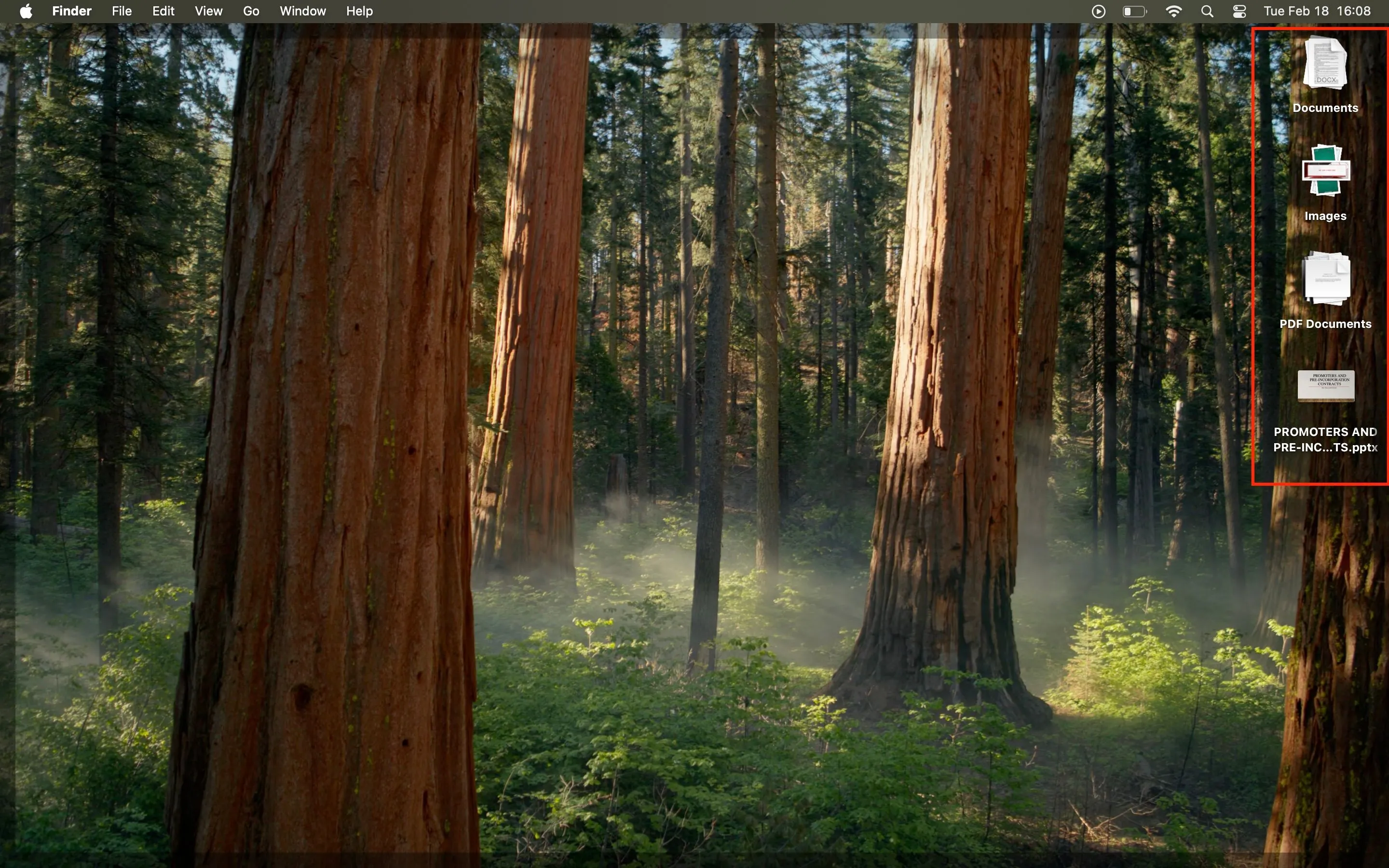 Màn hình desktop Mac với các tệp tin được nhóm gọn gàng bằng tính năng Desktop Stacks, giúp tổ chức không gian làm việc hiệu quả
3. Nâng Cao Tốc Độ Với Phím Tắt Bàn Phím
Phím tắt là một yếu tố thay đổi cuộc chơi trong việc tối ưu hóa năng suất, giúp bạn tiết kiệm thời gian đáng kể. Thay vì phải nhấp chuột phải hoặc tìm kiếm một tính năng, bạn có thể thực hiện các tác vụ chỉ bằng một tổ hợp phím.
Các phím tắt cơ bản không thể bỏ qua
Dưới đây là một số phím tắt cơ bản mà mọi người dùng Mac nên nằm lòng để làm việc nhanh hơn:
- Command + Tab: Chuyển đổi nhanh chóng giữa các ứng dụng đang mở.
- Command + C: Sao chép (Copy).
- Command + V: Dán (Paste).
- Command + Space: Mở Spotlight để tìm kiếm nhanh ứng dụng, tài liệu, hoặc thực hiện tính toán.
Tùy chỉnh phím tắt theo nhu cầu
Không chỉ dừng lại ở các phím tắt mặc định, bạn còn có thể tùy chỉnh chúng. Truy cập System Settings (Cài đặt hệ thống), chọn Keyboard (Bàn phím), nhấp vào Keyboard Shortcuts (Phím tắt bàn phím) và thiết lập các tổ hợp phím tùy chỉnh cho các tác vụ bạn thường xuyên thực hiện. Một trong những phím tắt mà đội ngũ congnghehot.net yêu thích là Command-Option-Shift-V để dán văn bản mà không kèm theo định dạng, giúp giữ cho tài liệu của bạn luôn nhất quán.
4. Quản Lý Xao Nhãng Bằng Focus Modes Và Nhiều Màn Hình (Desktops)
Trong môi trường làm việc ngày nay, việc giữ tập trung là một thách thức. macOS cung cấp các công cụ mạnh mẽ để giúp bạn giảm thiểu sự xao nhãng và tạo ra các không gian làm việc chuyên biệt.
Hiệu quả của Focus Modes
Focus Modes (Chế độ Tập trung) cực kỳ hữu ích trong việc giảm thiểu sự xao nhãng và giúp bạn duy trì công việc. Chỉ cần vào System Settings (Cài đặt hệ thống) và chọn Focus (Tập trung), bạn có thể dễ dàng tùy chỉnh cách thức và thời điểm bạn nhận thông báo từ các ứng dụng hoặc người cụ thể. Bạn có thể lên lịch để một chế độ tùy chỉnh tự động kích hoạt trong giờ làm việc của mình, giúp bạn giữ vững sự tập trung mà không bị gián đoạn.
Tận dụng Multiple Desktops (Nhiều màn hình)
Bạn sẽ yêu thích việc sử dụng Multiple Desktops (hay còn gọi là Spaces) để tách biệt các tác vụ khác nhau. Ví dụ, bạn có thể dành một màn hình cho công việc thiết kế, một màn hình cho việc nghiên cứu và một màn hình khác cho các ứng dụng giao tiếp. Chỉ cần vuốt lên bằng ba ngón tay để mở Mission Control, nhấp vào dấu + ở góc trên bên phải để thêm một màn hình nền mới, và chuyển đổi giữa chúng bằng cách vuốt sang trái hoặc phải bằng ba ngón tay. Điều này tạo ra một không gian làm việc ảo rộng lớn, giúp bạn sắp xếp công việc một cách logic và tránh tình trạng mở quá nhiều cửa sổ trên một màn hình.
5. Tối Ưu iCloud – Đồng Bộ Hóa Liền Mạch Mọi Nơi
Trong thế giới làm việc hiện đại, khả năng truy cập tài liệu và dữ liệu từ mọi thiết bị, mọi lúc mọi nơi là yếu tố then chốt để tăng năng suất. iCloud của Apple là một công cụ mạnh mẽ giúp bạn đạt được điều này.
Kích hoạt iCloud Drive và đồng bộ hóa file
Tối ưu hóa iCloud giúp tăng cường năng suất của bạn bằng cách cho phép bạn đồng bộ hóa các tệp quan trọng trên tất cả các thiết bị, đảm bảo bạn có thể truy cập công việc của mình bất cứ lúc nào và ở bất kỳ đâu. Để đồng bộ hóa tệp, hãy đảm bảo rằng bạn đã đăng nhập vào tài khoản iCloud trên tất cả các thiết bị của mình. Tiếp theo, bật iCloud Drive trên máy Mac bằng cách vào System Settings (Cài đặt hệ thống) -> Apple ID -> iCloud và đánh dấu vào ô bên cạnh iCloud Drive. Hãy nhớ bật cài đặt này trên các thiết bị khác của bạn để bạn có thể dễ dàng tải lên, truy cập và thậm chí quản lý dung lượng lưu trữ của mình.
Sao lưu thư mục quan trọng
Ngoài ra, khi bạn bật tính năng sao lưu Desktop & Documents Folders (Thư mục Màn hình nền & Tài liệu), bạn đảm bảo rằng các tệp của mình được an toàn trên đám mây. Bên cạnh việc tối ưu hóa iCloud, các công cụ của bên thứ ba như Dropbox cũng có thể nâng cao năng suất của bạn, cho phép cộng tác dễ dàng và truy cập tệp liền mạch bất kể bạn ở đâu. Những dịch vụ đám mây này giữ cho quy trình làm việc của bạn trơn tru và có tổ chức, giúp bạn không phải mất công chuyển tệp giữa các thiết bị.
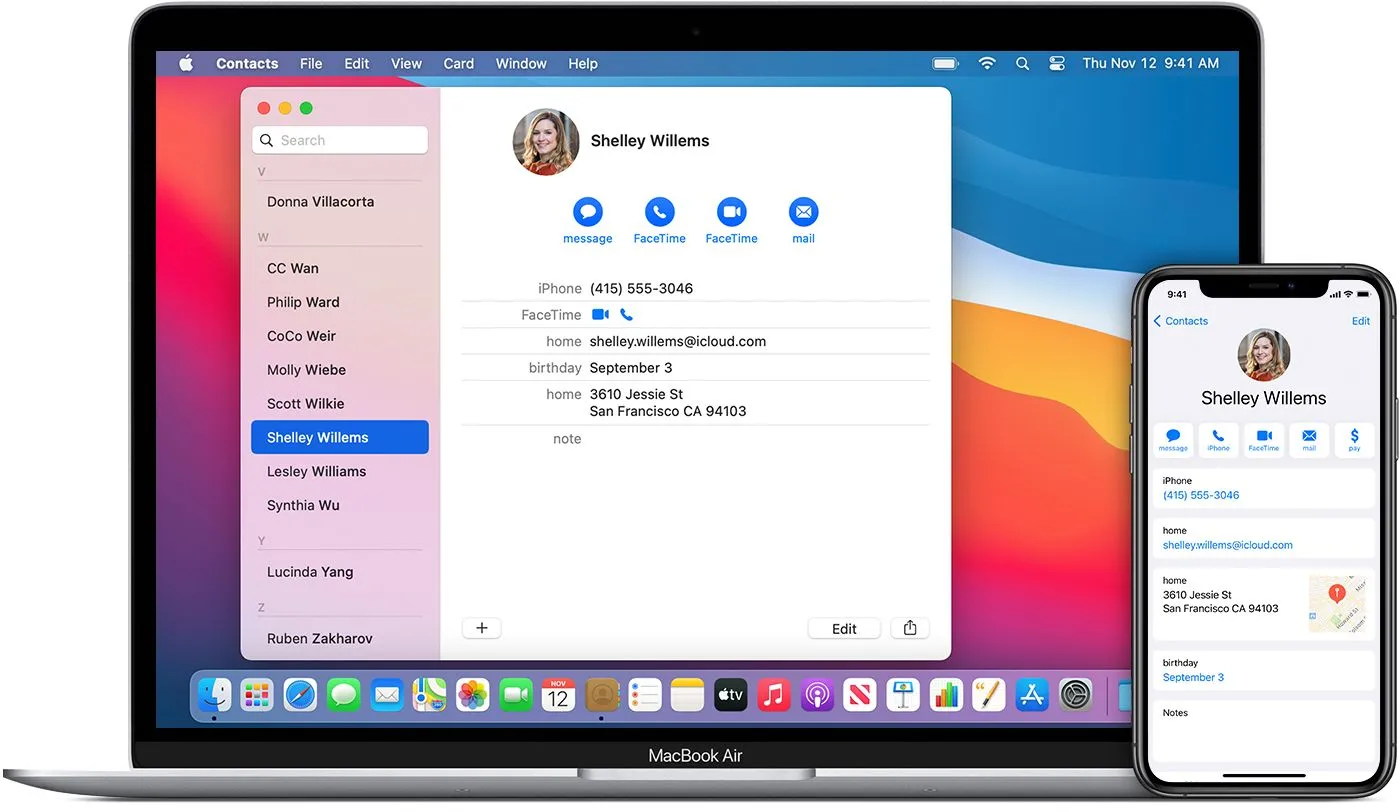 Ảnh chụp MacBook Air và iPhone 11 Pro hiển thị danh bạ được đồng bộ qua iCloud, minh họa tính năng làm việc đa thiết bị liền mạch
6. Tự Động Hóa Tác Vụ Với Automator và Phím Tắt (Shortcuts)
Hãy để chiếc Mac của bạn làm việc thay bạn! Automator và ứng dụng Phím tắt (Shortcuts) trên MacBook là những công cụ mạnh mẽ cho phép bạn tự động hóa các tác vụ lặp đi lặp lại.
Bạn có thể tạo các quy trình làm việc tự động để thực hiện nhiều công việc khác nhau. Ví dụ, bạn có thể tự động thay đổi kích thước hàng loạt hình ảnh, tạo các bản sao lưu tự động cho các tệp quan trọng, hoặc đổi tên hàng loạt tệp theo một quy tắc nhất định. Tất cả những gì bạn cần làm là tạo một quy trình làm việc hoặc phím tắt mới, kéo và thả các hành động cần thiết, sau đó lưu và chạy để tinh gọn các tác vụ của mình. Việc này không chỉ tiết kiệm thời gian mà còn giảm thiểu sai sót do thao tác thủ công.
Kết Luận
Việc tối ưu hóa Mac không chỉ đơn thuần là cải thiện tốc độ thiết bị mà còn là đầu tư vào năng suất và hiệu quả làm việc của chính bạn. Từ việc sắp xếp Dock gọn gàng, làm chủ Finder, học các phím tắt cho đến tận dụng Focus Modes, iCloud và tự động hóa tác vụ, mỗi mẹo đều đóng góp vào việc tạo ra một không gian làm việc chuyên nghiệp và ít xao nhãng hơn. congnghehot.net tin rằng, với những điều chỉnh nhỏ này, chiếc Mac của bạn sẽ thực sự trở thành một công cụ mạnh mẽ, giúp bạn hoàn thành công việc nhanh chóng và hiệu quả hơn.
Bạn đã áp dụng mẹo nào để tối ưu Mac của mình và cảm thấy hiệu quả nhất? Hoặc bạn có những thủ thuật độc đáo nào khác muốn chia sẻ? Hãy để lại bình luận bên dưới để cùng cộng đồng công nghệhot.net trao đổi và nâng cao năng suất làm việc trên Mac nhé!