Trong bối cảnh công nghệ ngày càng phát triển, các hệ điều hành và thiết bị hiện đại không ngừng tích hợp nhiều tính năng hỗ trợ tiếp cận (accessibility features) nhằm giúp mọi người, đặc biệt là người dùng có hoàn cảnh đặc biệt, dễ dàng sử dụng hơn. Apple đã đi tiên phong trong lĩnh vực này trong nhiều năm, nhưng các thương hiệu khác như Samsung với OneUI hay Google với Android cũng đang dần bắt kịp với nhiều tính năng hữu ích. Gần đây, Microsoft cũng đã nhanh chóng tham gia xu hướng này bằng việc bổ sung hàng loạt tính năng hỗ trợ tiếp cận vào bộ ứng dụng Office và đặc biệt là hệ điều hành Windows 11.
Mặc dù Windows 11 đã được trang bị nhiều tính năng trợ năng vượt trội, không phải tất cả người dùng đều biết đến sự tồn tại và tiềm năng của chúng. Thực tế, nhiều tính năng này có thể cải thiện đáng kể cách bạn tương tác và làm việc với máy tính. Dù bạn là người khiếm thị, khiếm thính, gặp khó khăn về vận động, hay đơn giản chỉ muốn nâng cao khả năng tập trung khi làm việc trên PC Windows, những tính năng này chắc chắn sẽ vô cùng hữu ích. Hãy cùng congnghehot.net khám phá 7 tính năng hỗ trợ tiếp cận hàng đầu trên Windows 11 mà bạn nên biết và tận dụng để nâng cao hiệu quả sử dụng máy tính của mình.
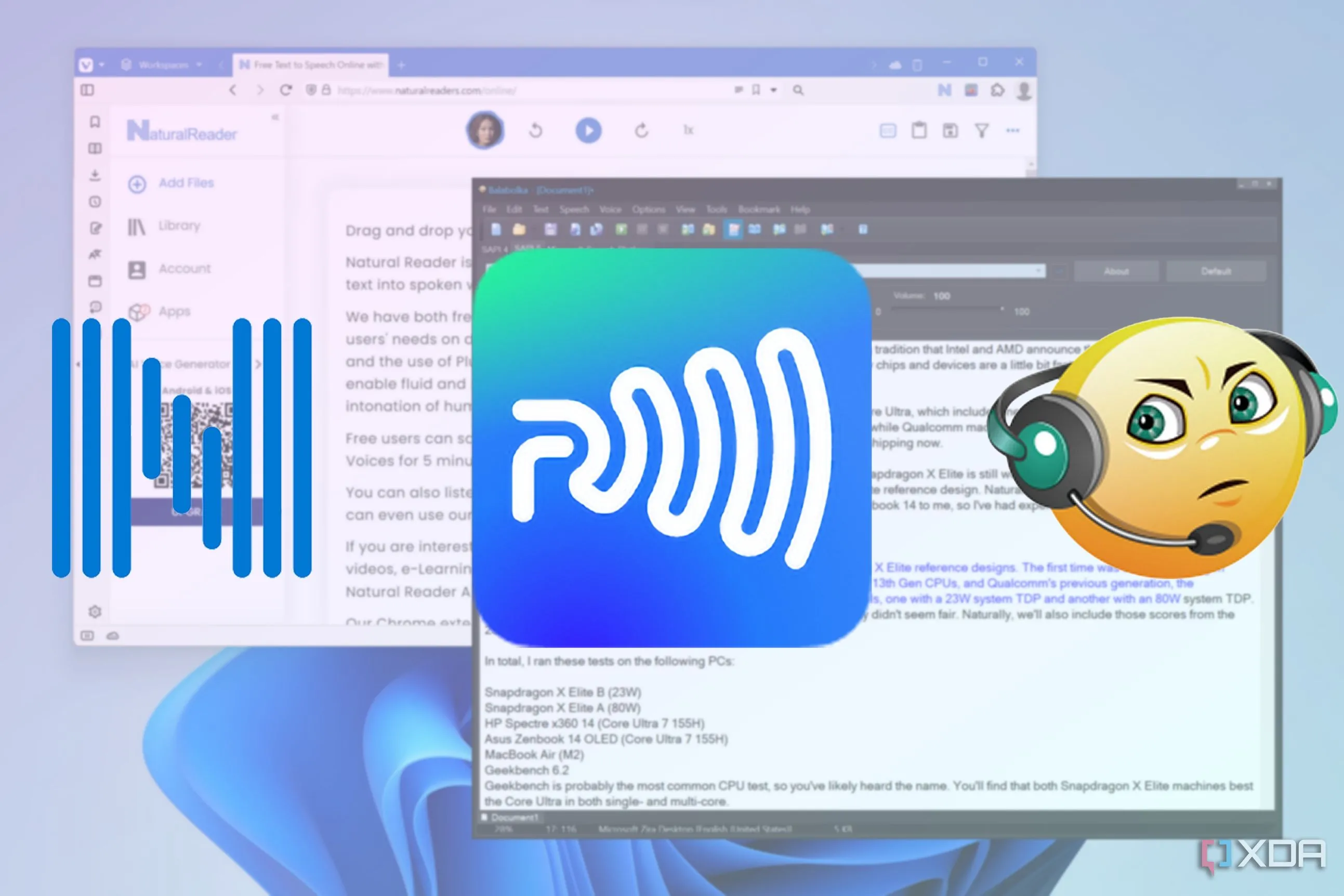 Giao diện phần mềm đọc văn bản thành giọng nói (text-to-speech) Natural Reader và Balabolka trên Windows 11
7 Tính Năng Hỗ Trợ Tiếp Cận Hàng Đầu Trên Windows 11
1. Narrator (Trình Tường Thuật): “Nghe” nội dung màn hình của bạn
Tính năng Narrator được thiết kế đặc biệt cho những người khiếm thị hoặc gặp khó khăn trong việc đọc nội dung trên màn hình. Đây là công cụ đọc màn hình tích hợp sẵn trên Windows 11, không chỉ đọc to văn bản mà còn mô tả các yếu tố trực quan như hình ảnh, video một cách tự nhiên. Giọng đọc của Narrator nghe tự nhiên như một người đang đọc, cả về tốc độ lẫn cách diễn đạt. Hơn nữa, công cụ Narrator còn hỗ trợ làm việc với một số thiết bị chữ nổi Braille, giúp nó trở nên thân thiện và dễ sử dụng hơn nữa.
Microsoft cũng đã phát hành một hướng dẫn đầy đủ về cách sử dụng ứng dụng Narrator, mô tả tất cả các công cụ khác nhau để đọc, quét và điều hướng trên PC của bạn. Có nhiều lệnh chính, cử chỉ và phím tắt mà bạn có thể sử dụng để kích hoạt các tính năng cụ thể trong Narrator và giúp cuộc sống của bạn dễ dàng hơn. Cá nhân tôi đôi khi sử dụng tính năng này để đọc các bài báo dài khi quá lười cuộn hoặc khi tay tôi đang bận và không thể truy cập chuột.
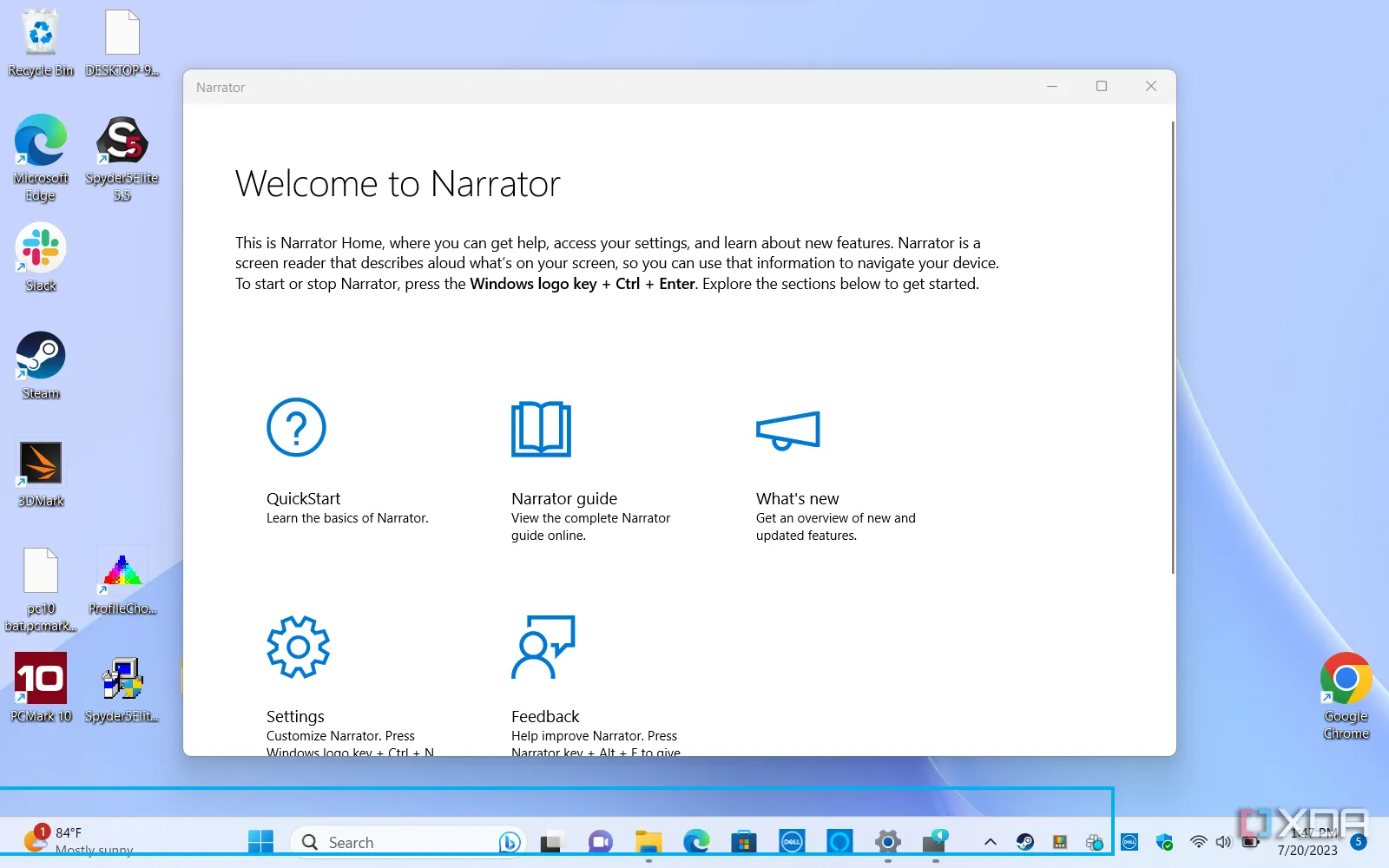 Tính năng Narrator (Trình tường thuật) đang hoạt động trên màn hình desktop Windows 11, hiển thị hộp thoại điều khiển Narrator
2. Live Captions (Phụ Đề Trực Tiếp): Đọc những gì đang được nói
Tính năng Live Captions có thể coi là đối lập với Narrator, được thiết kế dành cho người dùng có vấn đề về thính giác. Nếu có một đoạn âm thanh hoặc video đang phát trên PC của bạn, Windows 11 sẽ tự động tạo phụ đề trực tiếp (live captions) theo thời gian thực và hiển thị chúng ở phía trên màn hình. Bằng cách này, bạn có thể đọc phụ đề như khi xem nội dung có sẵn sub. Điểm nổi bật nhất là phụ đề trực tiếp được tạo ra cho bất kỳ dạng phương tiện nào mà không yêu cầu tệp phụ đề riêng biệt.
Một trường hợp sử dụng khác của Live Captions mà cá nhân tôi thường xuyên tận dụng là khi bạn muốn xem video mà không làm phiền những người xung quanh. Đôi khi, tôi quên mang tai nghe không dây khi đi xe buýt hoặc tàu điện ngầm. Vì ở nơi công cộng, tôi không thể bật video qua loa ngoài vì sẽ làm phiền mọi người. Đây chính là lúc bạn có thể bật Live Captions và xem các video YouTube hay thậm chí nội dung TikTok mà không gây phiền toái.
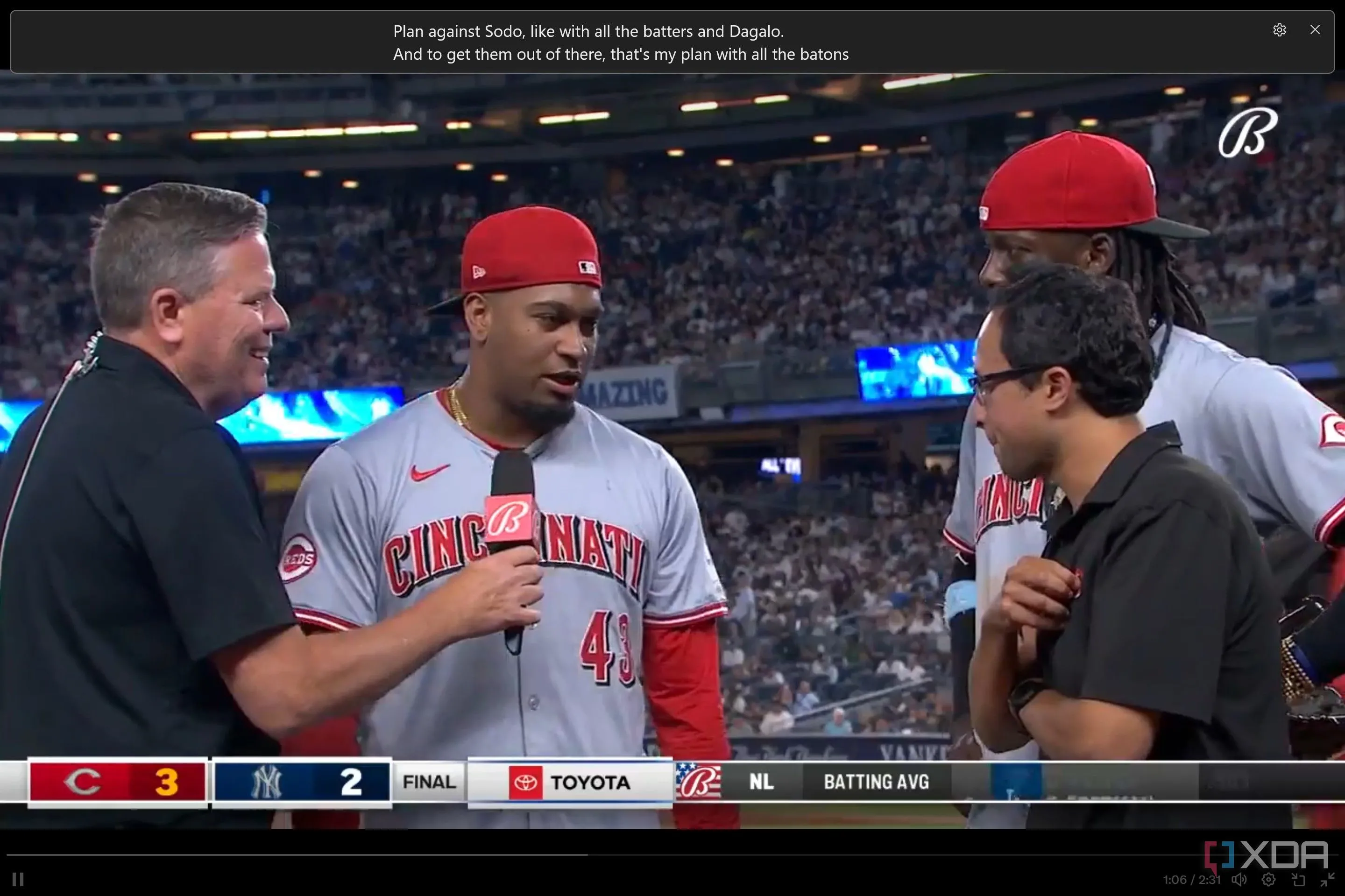 Tính năng Live Captions (phụ đề trực tiếp) của Windows 11 hiển thị trên màn hình Surface Pro khi đang phát video
3. Flash Screen for Notifications (Nháy Màn Hình Khi Có Thông Báo Âm Thanh): Thu hút sự chú ý đến tin nhắn đến
Tính năng này dành cho những người có vấn đề về thính giác hoặc đơn giản là những ai thích để PC ở chế độ im lặng như tôi. Chúng ta thường xuyên nhận được thông báo trên PC: tin nhắn, email, lời mời lịch, lời nhắc hay tin nhắn từ sếp trên Slack. Mặc dù không phải tất cả thông báo đều quan trọng, nhưng một số có thể khẩn cấp và đòi hỏi sự chú ý ngay lập tức. Với PC ở chế độ im lặng, bạn có nguy cơ bỏ lỡ những thông báo quan trọng này. Giờ đây, bạn sẽ không còn phải lo lắng nữa.
Tính năng “nháy màn hình của tôi trong khi có thông báo âm thanh” (flash my screen during audio notifications) sẽ giải quyết vấn đề đó. Đúng như tên gọi – khi được bật – tính năng này sẽ làm nháy toàn bộ màn hình của bạn mỗi khi bạn nhận được một thông báo mới. Điều này sẽ cảnh báo bạn đúng lúc, giúp bạn không bỏ lỡ những thông báo quan trọng. Đây là một tính năng đơn giản nhưng vô cùng hữu ích.
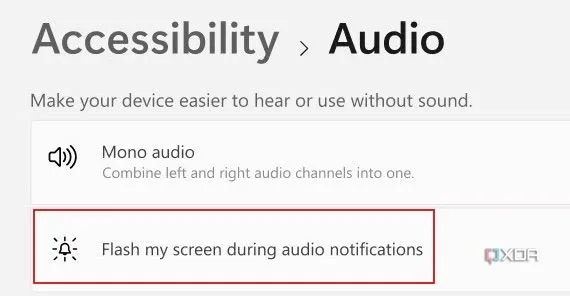 Cài đặt tính năng nháy màn hình khi có thông báo âm thanh trên Windows 11, hiển thị tùy chọn 'Nháy màn hình của tôi'
4. Voice Commands và AI Voice Typing (Lệnh Thoại và Nhập Liệu Giọng Nói AI): Điều khiển PC bằng giọng nói
Không cần phải đoán xem tính năng này làm gì. Thật thú vị khi chúng ta có thể điều khiển toàn bộ hệ sinh thái nhà thông minh bằng giọng nói, nhưng tính năng tương tự lại thiếu vắng trên máy tính trong một thời gian dài. May mắn thay, Windows 11 đã giới thiệu tính năng này cho những người gặp khó khăn trong việc vận động. Nếu bạn không thể sử dụng bàn phím và chuột để điều khiển PC, bạn có thể chuyển sang sử dụng giọng nói để thực hiện các thao tác nhất định. Ví dụ, bạn có thể nói “Mở Chrome” và máy tính của bạn sẽ khởi động trình duyệt Chrome.
Ngoài việc thực hiện tác vụ bằng giọng nói, Windows 11 còn cho phép bạn nhập liệu bằng giọng nói nhờ những cải tiến mới sử dụng trí tuệ nhân tạo (AI). Mặc dù tính năng chuyển giọng nói thành văn bản đã có từ lâu, việc bổ sung AI đảm bảo tin nhắn của bạn có dấu câu chính xác mà không cần bạn phải nói rõ chúng. Về cơ bản, AI sẽ xác định phong cách nói của bạn và tự động giải mã vị trí để thêm dấu phẩy hoặc dấu chấm hỏi. Nó hoạt động đáng ngạc nhiên hiệu quả và có thể là một cách tốt để gửi tin nhắn hoặc email nhanh chóng cho bạn bè hoặc đồng nghiệp.
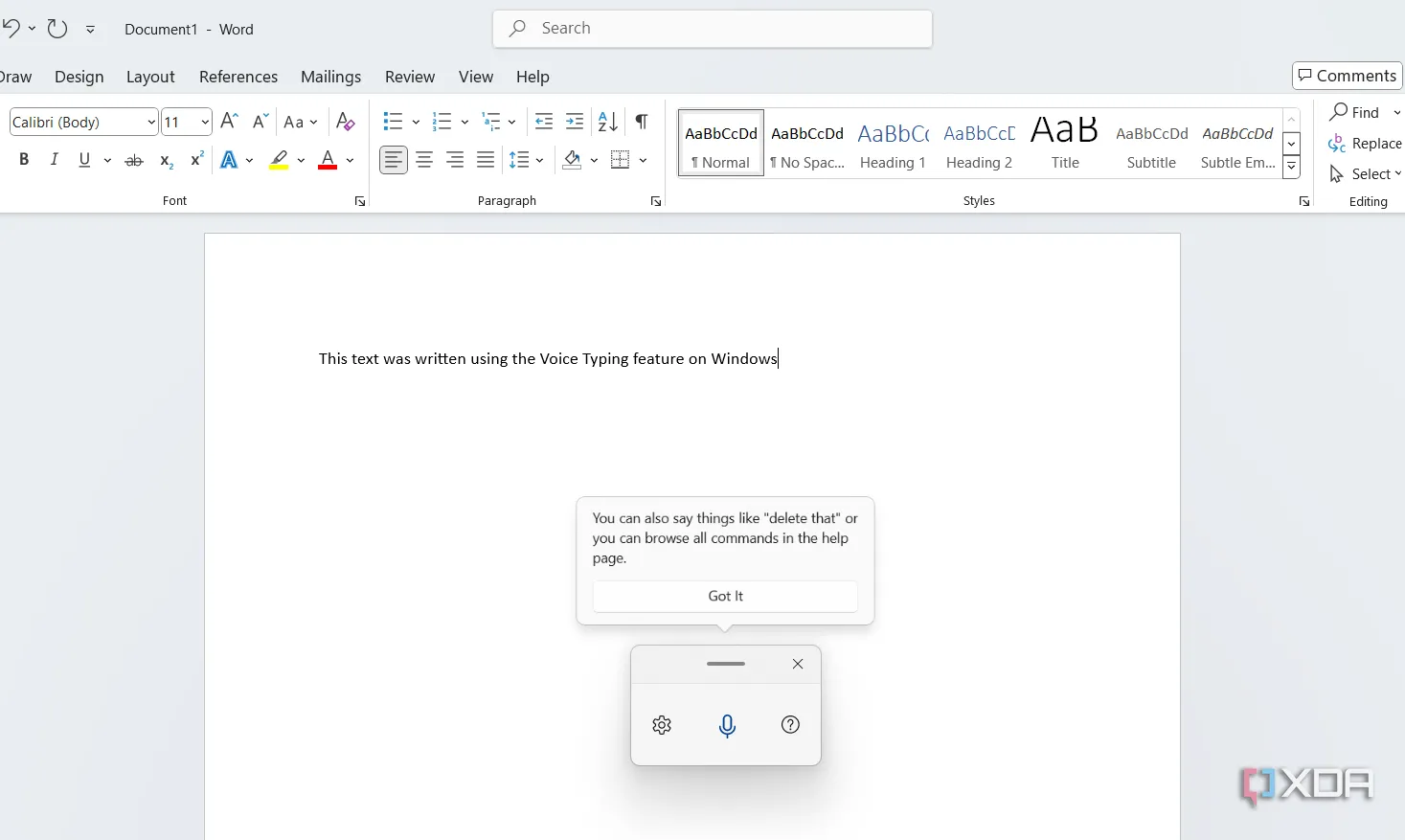 Giao diện tính năng nhập liệu bằng giọng nói của Windows 11 với biểu tượng micro, cho phép người dùng đọc để viết
5. Eye Control (Điều Khiển Bằng Mắt): Cuộn trang chỉ bằng ánh nhìn
Nếu việc sử dụng giọng nói để điều khiển máy tính không khả thi, bạn có thể thực hiện một số cử chỉ chỉ bằng mắt của mình. Không giống như hầu hết các tính năng khác trong danh sách này, tính năng này yêu cầu phần cứng bổ sung dưới dạng thiết bị theo dõi mắt (eye tracker). Microsoft có một danh sách các thiết bị theo dõi mắt được hỗ trợ chính thức mà bạn có thể sử dụng cho mục đích này.
Khi đã có phần cứng sẵn sàng, bạn có thể lập trình nó để đọc chuyển động của mắt và thực hiện các cử chỉ nhất định. Ví dụ, bạn có thể nhìn lên và xuống để cuộn một trang web tương ứng. Hoặc nhìn sang trái để quay lại trang trước và nhìn sang phải để đến trang tiếp theo. Có nhiều cách mà tính năng này có thể hữu ích và tiết kiệm thời gian đáng kể.
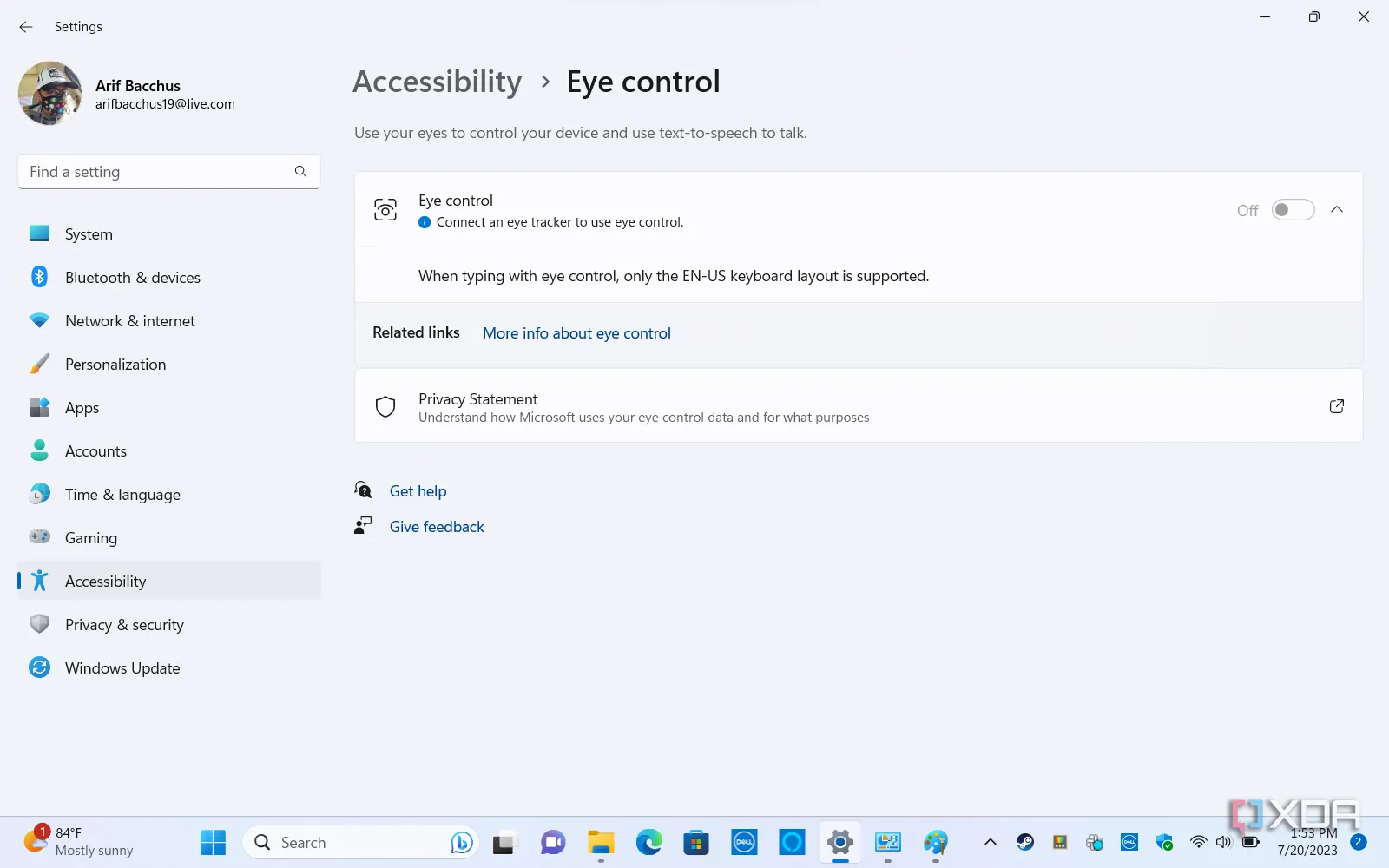 Giao diện cài đặt và tùy chỉnh tính năng Eye Control (Điều khiển bằng mắt) trên Windows 11, hiển thị các tùy chọn điều hướng và sử dụng
6. Built-in Pomodoro Timer (Hẹn Giờ Pomodoro Tích Hợp): Hoàn thành công việc theo chu kỳ ngắn
Cá nhân tôi thường xuyên sử dụng hẹn giờ Pomodoro khi làm việc. Nó giúp tôi duy trì năng suất trong các khoảng thời gian ngắn, đồng thời đảm bảo tôi hoàn thành công việc đúng hạn. Đối với những ai chưa biết, hẹn giờ Pomodoro là một bộ đếm thời gian được đặt trong một khoảng thời gian cố định, thường là 20 hoặc 25 phút. Ý tưởng là bạn chia công việc của mình thành các phiên 20-25 phút. Bằng cách này, bạn đang đặt ra các mục tiêu nhỏ hơn mà bạn có thể đạt được từng bước một. Theo truyền thống, bạn sẽ phải sử dụng một ứng dụng của bên thứ ba hoặc tiện ích mở rộng trình duyệt để sử dụng bộ hẹn giờ này trên PC của mình. Tuy nhiên, Microsoft hiện cung cấp nó như một phần của bộ tính năng hỗ trợ tiếp cận trên Windows 11, thông qua tính năng Focus Sessions.
Thực tế, tính năng Focus Sessions còn làm được nhiều hơn là chỉ cung cấp cho bạn một bộ hẹn giờ để làm việc. Nó tự động bật chế độ “Không làm phiền” (Do not disturb), giúp ẩn các thông báo không cần thiết xuất hiện khi bạn đang làm việc. Bạn cũng có thể đặt giới hạn ứng dụng và trang web, vì vậy nếu bạn muốn tránh xa mạng xã hội khi làm việc, bạn có thể thực hiện những thay đổi đó. Nó cũng nhắc nhở bạn nghỉ giải lao định kỳ, vì dù sao đi nữa, việc giữ cho đầu óc minh mẫn là rất quan trọng.
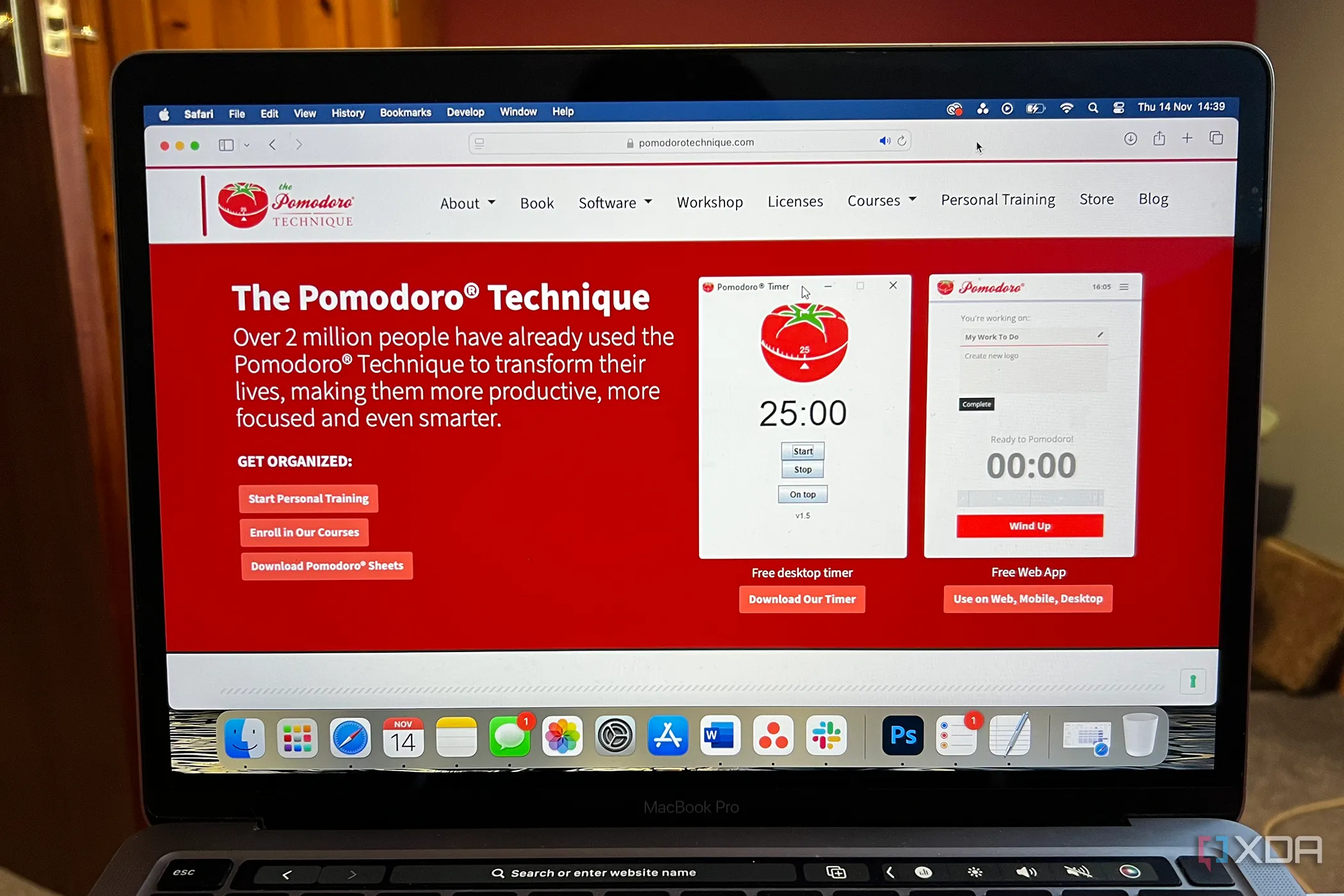 Minh họa kỹ thuật Pomodoro với đồng hồ hẹn giờ và các khoảng thời gian làm việc, nghỉ ngơi được chia rõ ràng
7. Focus Better When Reading (Tập Trung Hơn Khi Đọc): Tránh xa sự xao nhãng
Đây là tính năng bổ sung cho Focus Sessions trên Windows 11. Trình đọc nhập vai (Immersive Reader) hoặc chế độ đọc tập trung làm nổi bật một số phần văn bản nhất định mà bạn nên tập trung khi đọc một bài báo hoặc một cuốn sách điện tử. Điều này giúp não bộ của bạn chỉ tập trung vào những gì cần thiết mà không bị phân tâm. Bạn có thể đặt kích thước của phần bạn muốn được làm nổi bật, và Windows sẽ thực hiện điều đó cho bạn. Nếu bạn là một người đọc nhanh, bạn có thể thấy hơi khó làm quen.
Tuy nhiên, một khi đã quen với nó, bạn sẽ nhận ra rằng não bộ của mình đang được rèn luyện để tập trung vào một mục tiêu duy nhất mà không bị phân tán và tìm kiếm những việc khác để làm. Tính năng này cũng loại bỏ các yếu tố gây nhiễu thị giác khỏi một trang web như quảng cáo, phương tiện không cần thiết, v.v., để giúp bạn tập trung vào nội dung chính.
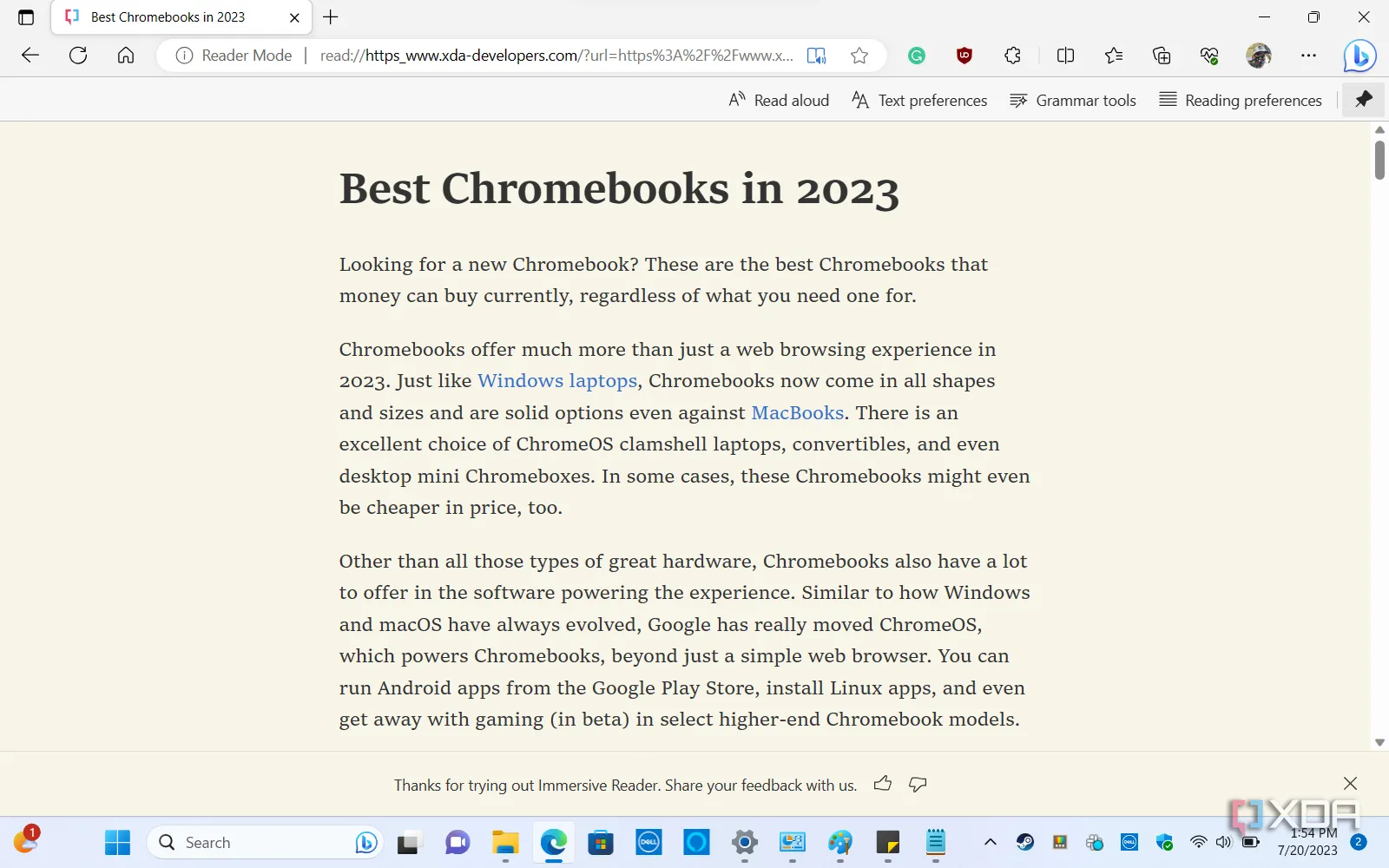 Tính năng đọc tập trung (Immersive Reader) của trình duyệt Edge trên Windows 11, làm nổi bật văn bản chính và loại bỏ các yếu tố gây xao nhãng
Tận Dụng Tối Đa Các Tính Năng Hỗ Trợ Tiếp Cận Của Windows 11
Mặc dù hầu hết các tính năng hỗ trợ tiếp cận được thiết kế dành cho những người có hoàn cảnh đặc biệt, bất kỳ ai cũng có thể tận dụng chúng để cải thiện quy trình làm việc hoặc thay đổi cách họ sử dụng máy tính của mình. Chẳng hạn, tôi sử dụng tính năng Narrator khi đang ăn và không thể dùng tay để cuộn trang web. Tương tự, hẹn giờ Pomodoro cực kỳ hiệu quả nếu bạn thường xuyên trì hoãn và muốn hoàn thành công việc đúng hạn.
Windows 11 đã thực sự tạo ra một hệ sinh thái toàn diện và thân thiện hơn với người dùng thông qua những tính năng trợ năng này. Đừng ngần ngại khám phá và thử nghiệm chúng để tìm ra cách tốt nhất giúp bạn tối ưu hóa trải nghiệm làm việc và giải trí trên PC. Việc làm chủ các tính năng này không chỉ nâng cao hiệu suất cá nhân mà còn cho thấy sự quan tâm của Microsoft đến một cộng đồng người dùng đa dạng.
Bạn đã từng sử dụng những tính năng nào trong số này chưa? Bạn nghĩ sao về tiềm năng của chúng trong việc cải thiện trải nghiệm sử dụng máy tính hàng ngày? Hãy chia sẻ ý kiến của bạn trong phần bình luận bên dưới nhé!