Trong thời đại mà việc tạo nội dung trở nên dễ tiếp cận hơn bao giờ hết, chỉnh sửa video đã trở thành một kỹ năng ngày càng phổ biến. Với vai trò là một người mới bắt đầu lập kênh YouTube cách đây vài tháng, tôi cũng phải đối mặt với thách thức tìm kiếm công cụ phù hợp để bắt đầu hành trình chỉnh sửa video của mình. Và đối với tôi, lựa chọn đã khá rõ ràng: DaVinci Resolve.
Trước đây, khi tôi viết về những tính năng Windows nên được thay thế bằng ứng dụng bên thứ ba, tôi đã đề cập DaVinci Resolve như một lựa chọn thay thế cho Clipchamp của Microsoft. Một số ý kiến cho rằng DaVinci Resolve có đường cong học tập quá cao đối với những người chỉnh sửa video không chuyên. Tuy nhiên, thẳng thắn mà nói, tôi không hoàn toàn đồng ý. Mặc dù kỹ năng chỉnh sửa của tôi còn rất xa mới đạt đến trình độ chuyên nghiệp, tôi vẫn thích sử dụng Resolve hơn là các công cụ như Clipchamp hay CapCut. Và tôi tin rằng bạn cũng nên thử trải nghiệm nó.
 Phần mềm chỉnh sửa video trên Windows 11: Adobe Premiere, DaVinci Resolve và Wondershare Filmora
DaVinci Resolve hoàn toàn miễn phí – Chìa khóa mở cánh cửa sáng tạo
Không chỉ miễn phí, mà còn không giới hạn
Một trong những yếu tố khiến nhiều người dùng e ngại các công cụ chỉnh sửa chuyên nghiệp chính là chi phí. Dù là Adobe Premiere Pro hay Apple Final Cut Pro, không phải ai cũng sẵn sàng chi một khoản tiền lớn cho một ứng dụng chỉnh sửa video khi một công cụ đơn giản hơn có thể đáp ứng được công việc. Đây cũng là lý do các ứng dụng như Clipchamp hay CapCut trở nên phổ biến. Tuy nhiên, DaVinci Resolve cũng miễn phí ở hầu hết các khía cạnh.
Bạn có thể tải xuống và sử dụng ứng dụng này hoàn toàn miễn phí cho các dự án cá nhân, mà không phải đối mặt với bất kỳ hạn chế khó chịu nào như giới hạn độ phân giải đầu ra tối đa, watermark hay bất kỳ yếu tố nào khác có thể khiến bạn phải trả tiền. Gần đây, tôi mới nhận ra rằng một số hiệu ứng chuyển cảnh cụ thể yêu cầu phiên bản trả phí của Resolve, nhưng có quá nhiều thứ bạn có thể làm được mà không cần đến chúng. Phiên bản trả phí chủ yếu dành cho các chuyên gia trong các studio lớn, nơi việc cộng tác trên các dự án phức tạp là trọng tâm.
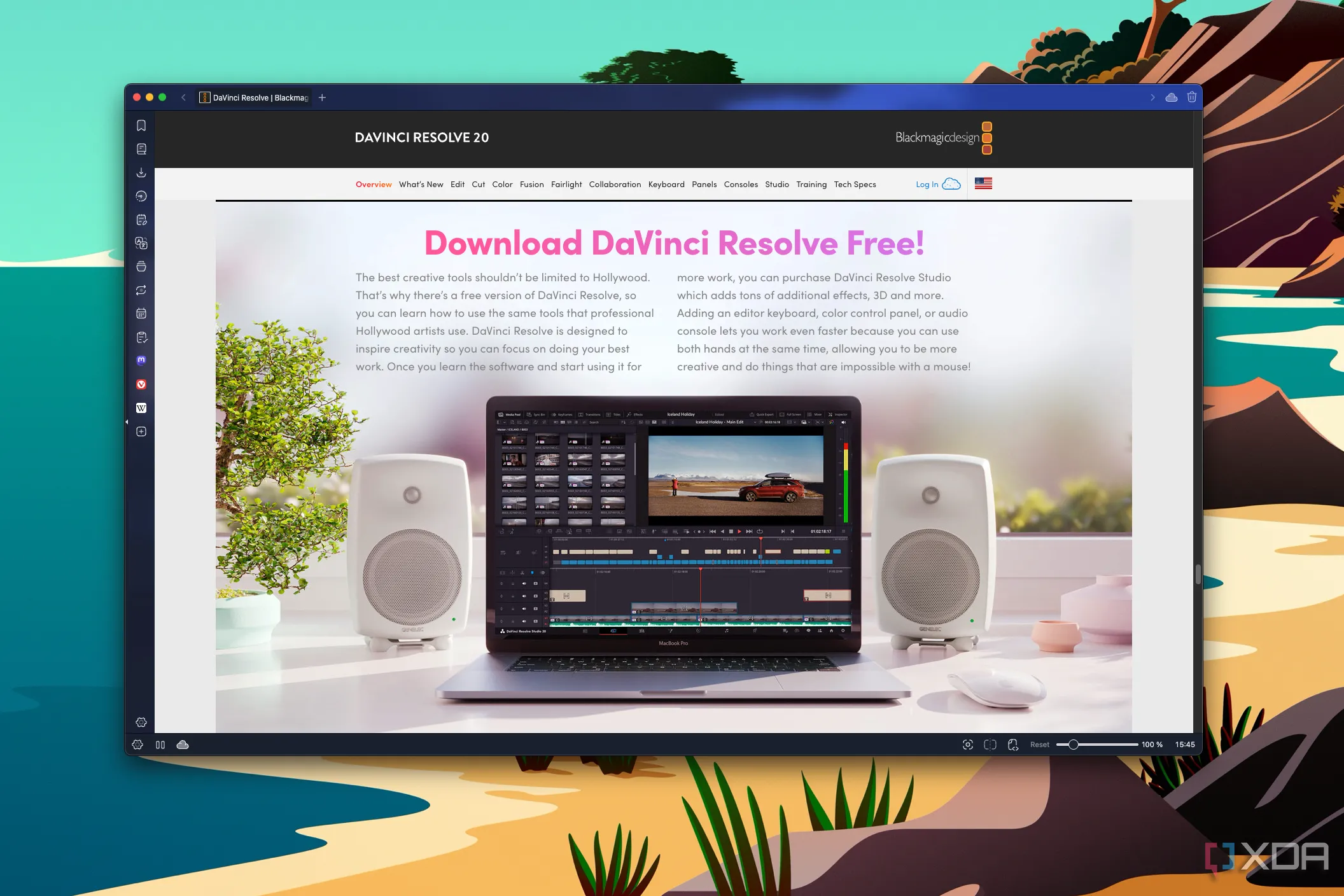 Giao diện website DaVinci Resolve khẳng định phiên bản miễn phí dễ dàng tải xuống
Quan trọng hơn, việc có một công cụ mạnh mẽ như vậy hoàn toàn miễn phí khiến việc cân nhắc chi tiền cho một giải pháp thay thế trở nên khó khăn, đồng thời biến nó thành lựa chọn dễ dàng hơn hẳn so với các ứng dụng miễn phí khác. Hơn nữa, Blackmagic Design (công ty phát triển Resolve) còn cung cấp các cuốn sách hướng dẫn rất toàn diện cho các công cụ của mình, tất cả đều có sẵn miễn phí, giúp bạn tìm hiểu mọi ngóc ngách mà không tốn một xu.
Đừng lo ngại về độ phức tạp – Giao diện thân thiện ngay cả với người mới
Từ giao diện khởi động đến tab “Edit” trực quan
Đây có thể là điểm mà tôi hơi “lạc lõng” so với những người sáng tạo nội dung “phổ thông” hơn, nhưng thẳng thắn mà nói, tôi không cảm thấy DaVinci Resolve khó sử dụng hơn đáng kể, nếu không muốn nói là không hề khó hơn, so với các lựa chọn thay thế phổ biến như Clipchamp hay CapCut đã đề cập. Thậm chí, tôi cảm thấy nhiều ứng dụng đơn giản này có phần “hạ thấp” người dùng, coi họ như không thể tự mình tìm hiểu mọi thứ, với những nút bấm lớn, các tính năng không cần thiết hoặc kiểm soát hạn chế đối với giao diện, khiến việc tùy chỉnh trải nghiệm theo nhu cầu cụ thể trở nên khó khăn hơn.
Khi khởi động DaVinci Resolve lần đầu tiên, bạn sẽ chọn độ phân giải mặc định cho các dự án của mình. Sau đó, mỗi lần mở ứng dụng, bạn sẽ thấy danh sách các dự án trước đó hoặc tùy chọn tạo dự án mới. Nó đơn giản và đi thẳng vào vấn đề. Khi bạn vào giao diện chỉnh sửa, mọi thứ vẫn khá dễ hiểu. Tôi nghĩ tab mặc định không phải là tốt nhất, nhưng nếu bạn chuyển sang tab “Edit” ở cuối màn hình, giao diện chỉnh sửa sẽ trở nên dễ hiểu như Clipchamp. Bạn có “media pool” ở góc trên bên phải, bảng hiệu ứng ở góc dưới bên phải, xem trước video ở giữa phía trên với bảng thuộc tính ở bên phải, và “timeline” trải dài phía dưới cả hai bảng này.
Tôi tin rằng một người dùng nâng cao hơn có thể dành nhiều thời gian để tùy chỉnh giao diện này sao cho mọi thứ ở đúng vị trí và kích thước phù hợp, nhưng phần lớn, tôi không cần phải động chạm đến hầu hết bố cục này, và nó rất dễ hiểu và sử dụng. Một lần nữa, tôi không thấy lợi ích nào ở các ứng dụng như Clipchamp về mặt “đơn giản” hay dễ sử dụng hơn.
Thao tác chỉnh sửa cơ bản cực kỳ dễ dàng
Bản thân hành động chỉnh sửa cũng không phức tạp hơn mức cần thiết. Bạn kéo các đoạn clip từ “media pool” vào “timeline”, và có những thao tác dễ dàng để cắt (trim) clip, di chuyển chúng và thêm chuyển cảnh giữa chúng. Nếu bạn có hai clip chạm vào nhau, bạn có thể nhấp chuột phải vào khoảng trống giữa chúng để dễ dàng thêm hiệu ứng “cross-dissolve” (tan chéo), đồng thời tự động thêm hiệu ứng “cross-fade” (làm mờ âm thanh chéo) vào các đoạn âm thanh liên kết với các tệp đó. Nếu bạn muốn các hiệu ứng chuyển cảnh khác, bảng hiệu ứng cũng khá dễ sử dụng. Chỉ cần chọn hiệu ứng bạn muốn và kéo nó vào vị trí bạn muốn áp dụng. Tương tự, bạn có thể áp dụng các hiệu ứng như “film grain” (hạt phim) cho một clip bằng cách kéo hiệu ứng đó lên clip.
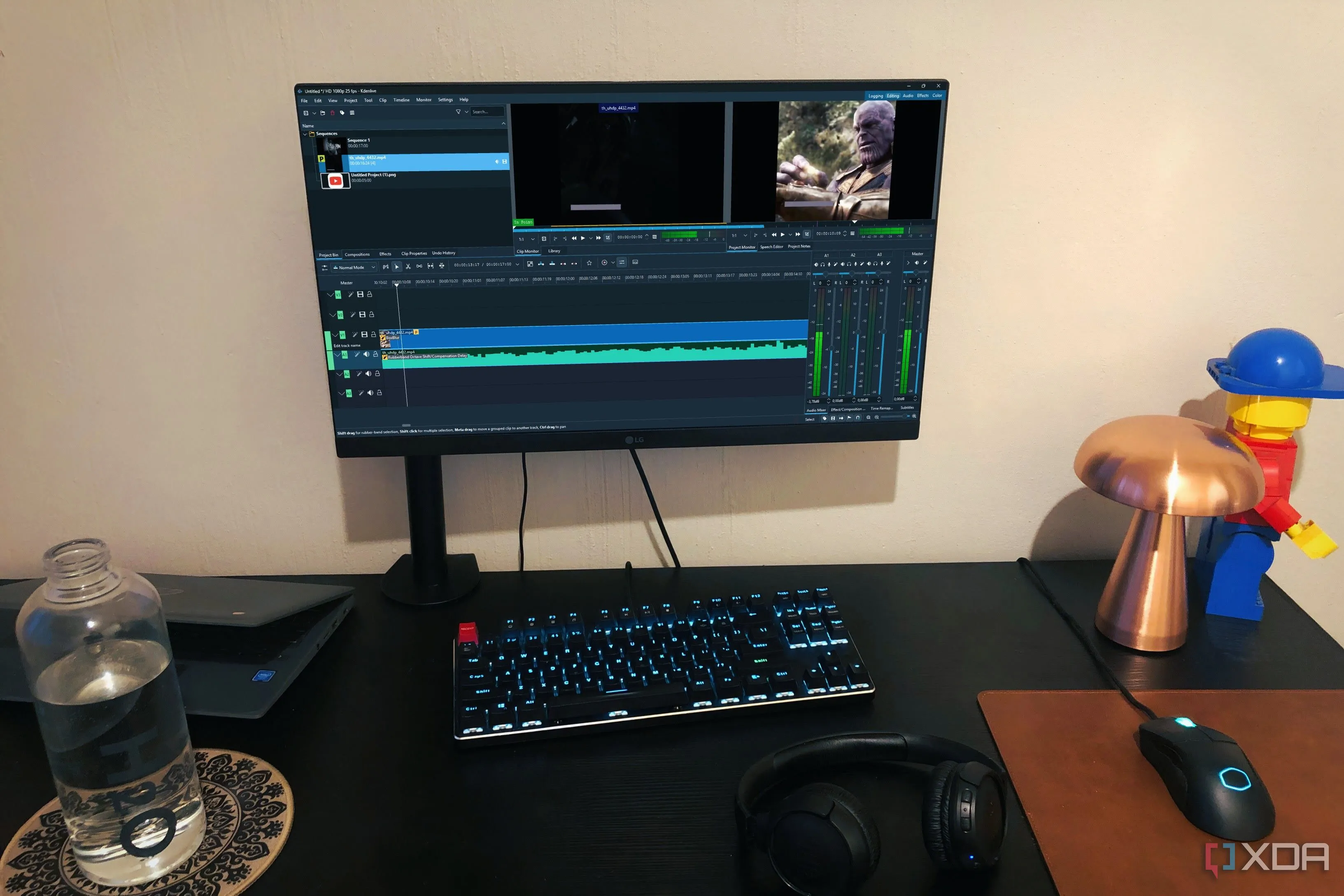 Giao diện phần mềm chỉnh sửa video Kdenlive trên máy tính để bàn
Nếu bạn xem các video YouTube của tôi, tôi không làm gì quá “điên rồ” về mặt chỉnh sửa trong hầu hết chúng, nhưng tôi vẫn thấy Resolve hoàn toàn phù hợp với nhu cầu chỉnh sửa của mình.
Nền tảng vững chắc cho sự phát triển kỹ năng chỉnh sửa chuyên sâu
Dễ dàng nâng cấp kỹ năng mà không cần chuyển phần mềm
Điểm đặc biệt khi sử dụng một công cụ như DaVinci Resolve là: dù nó dễ sử dụng cho các chỉnh sửa đơn giản, nhưng “giới hạn kỹ năng” (skill ceiling) của nó lại vô cùng cao. Điều này có nghĩa là, trong khi bạn có thể sử dụng nó cho những chỉnh sửa rất cơ bản, bạn cũng dễ dàng bắt đầu suy nghĩ về cách cải thiện video của mình và khám phá thêm nhiều tính năng thú vị hơn. Nếu bạn bắt đầu với một ứng dụng đơn giản hơn như Clipchamp, cuối cùng bạn có thể cảm thấy cần phải chuyển sang một ứng dụng khác để có được những tính năng nâng cao hơn. Nhưng vì Resolve rất mạnh mẽ, bạn có thể dần dần tiếp cận những tính năng này mà không chịu áp lực phải học một chương trình hoàn toàn mới.
Ví dụ, một điều mà tôi chưa bao giờ tìm hiểu nhiều là bảng “Colors” trong Resolve. Nhưng gần đây, tôi muốn hiển thị một trích dẫn trên màn hình trong khi tôi đọc nó mà không làm mất hoàn toàn video gốc, vì vậy tôi đã học cách loại bỏ màu sắc và làm mờ đoạn clip chính để có thể phủ văn bản lên tốt hơn. Tất nhiên, điều đó mất thêm một chút công sức, nhưng tôi không bắt buộc phải làm nếu không muốn. Tuy nhiên, việc đã ở trong Resolve và thoải mái với cách mọi thứ hoạt động đã cho phép tôi cảm thấy sẵn sàng tìm hiểu những điều này. Tương tự, tôi cũng đã học cách vẽ hình vuông quanh một đối tượng trong DaVinci Resolve và thậm chí làm cho chúng di chuyển trên màn hình để làm nổi bật những thứ khác nhau vào những thời điểm khác nhau. Một tính năng khác mà tôi phải học khi làm video cho XDA là cách làm mờ nội dung nhạy cảm như địa chỉ email, và đó cũng là một khoảnh khắc học hỏi lớn đối với tôi.
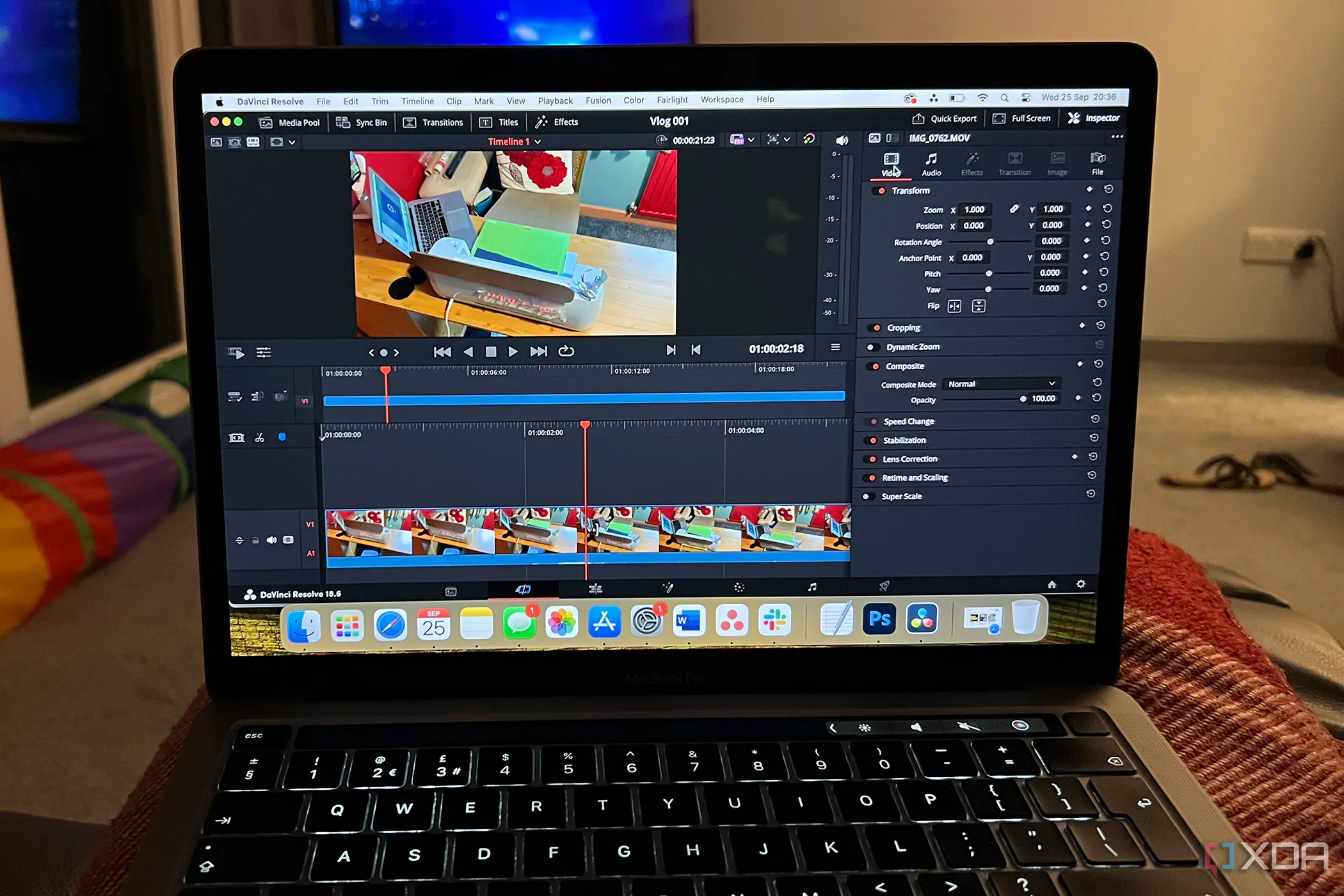 Phần mềm chỉnh sửa video DaVinci Resolve đang hoạt động trên MacBook
Sức mạnh tiềm ẩn của các công cụ chuyên nghiệp (Fairlight, Fusion)
Tất nhiên, còn rất nhiều điều để học hỏi. Fairlight là một công cụ chỉnh sửa âm thanh rất mạnh mẽ mà tôi vẫn chưa thực sự hiểu rõ, ngoài việc sử dụng bộ lọc giảm nhiễu để cố gắng bù đắp cho chiếc micro tồi tệ của mình. Bạn không cần phải sử dụng bất cứ thứ gì ở đây nếu bạn không cảm thấy thoải mái, nhưng việc có tất cả các tùy chọn này trong tầm tay sẽ khiến bạn có nhiều khả năng muốn tìm hiểu chúng theo thời gian.
Điểm hạn chế: Thiếu vắng các tính năng AI tự động hóa hoàn toàn
Không phải giải pháp “tự động tạo video” cho mọi người
Một lĩnh vực mà tôi cảm thấy Resolve có thể thua kém so với một số lựa chọn khác là việc tích hợp các tính năng chỉnh sửa được hỗ trợ bởi AI. Để làm rõ, có một số tính năng AI trong Resolve có thể giúp ích trong nhiều việc khác nhau, nhưng một ứng dụng như Clipchamp có một tính năng mà bạn có thể cung cấp cho nó một vài đoạn clip và nó sẽ tự động tạo ra một video hoàn chỉnh với hiệu ứng và mọi thứ để làm cho nó hấp dẫn hơn.
Cá nhân tôi không thấy giá trị nào trong tính năng đó, đặc biệt là khi tôi đã tự mình thử và Clipchamp chỉ đơn giản là cắt cụt lời nói của tôi và bật nhạc át đi những gì tôi đang nói. Nhưng nếu bạn là người đang tìm kiếm một video cơ bản được biến thành thứ gì đó trực quan thú vị hơn mà không cần phải làm nhiều công việc, Resolve có thể không dành cho bạn. Có một số công cụ có thể làm tốt hơn trong việc giúp đỡ điều đó. Một trong số đó mà tôi mới nghe nói gần đây là OpusClip, có thể tự động tạo YouTube Shorts (và nội dung tương tự) từ các video dài, nhưng đó là một trường hợp sử dụng bổ sung cho quy trình chỉnh sửa video thông thường, theo ý kiến của tôi. Hơn nữa, OpusClip có rất nhiều hạn chế ở gói miễn phí.
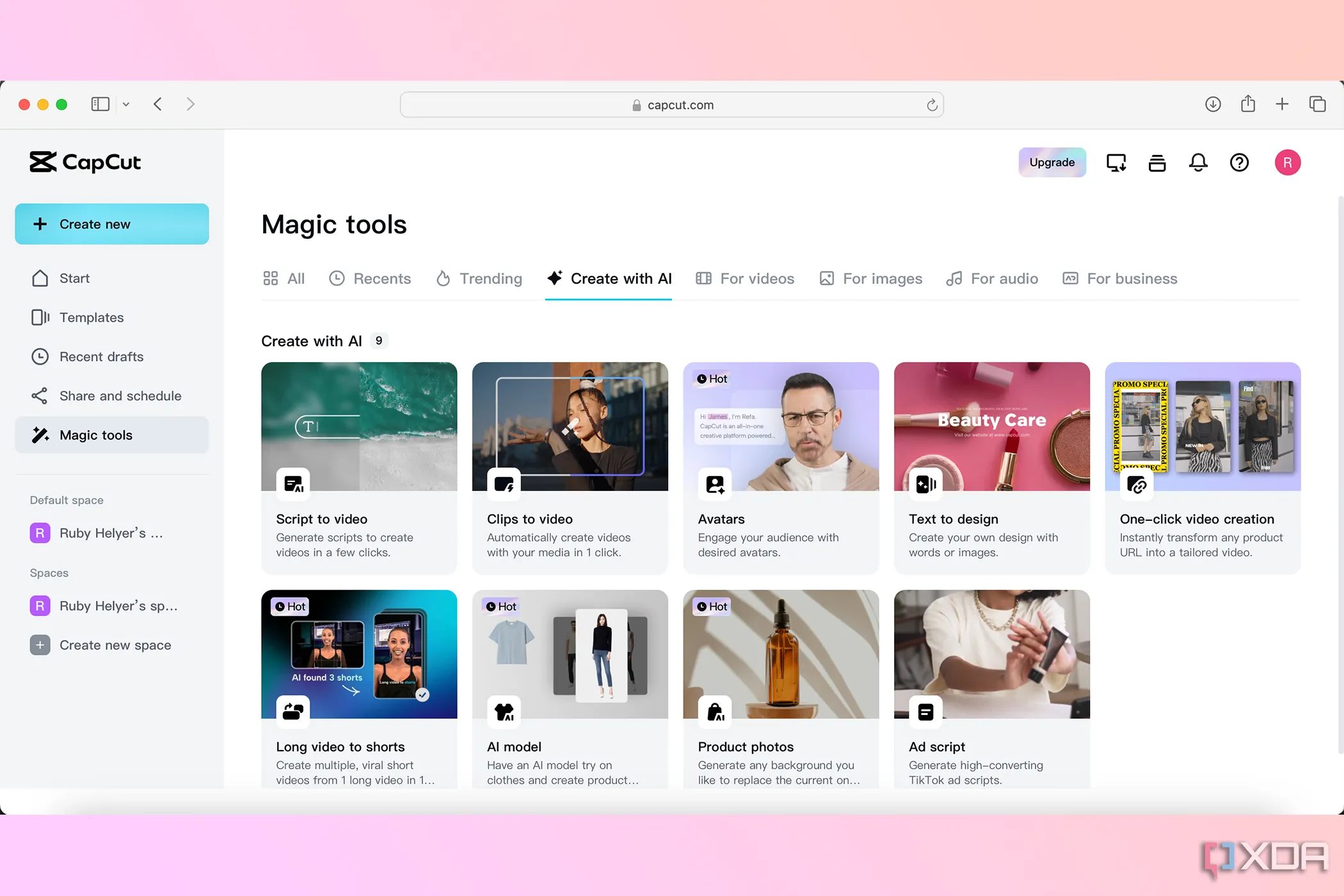 Tính năng tạo video bằng công cụ AI trong phiên bản web của CapCut
Bất kể điều gì, tôi biết DaVinci Resolve có thể không phù hợp với tất cả các trường hợp sử dụng, mặc dù tôi vẫn tin chắc rằng đây là lựa chọn tốt nhất nếu bạn muốn chỉnh sửa video một cách chuyên nghiệp mà không phải tốn tiền.
DaVinci Resolve là lựa chọn lý tưởng cho tất cả mọi người
DaVinci Resolve có thể cạnh tranh với những công cụ chỉnh sửa video tiên tiến nhất hiện nay – thực tế nó là một trong số đó – nhưng tôi không nghĩ điều đó có nghĩa là nó không thể tiếp cận được với những người dùng phổ thông và ít kinh nghiệm hơn. Tôi không tự coi mình là một người chỉnh sửa video thành thạo, nhưng tôi vẫn thấy đây là công cụ tốt nhất cho công việc. Và việc nó hoàn toàn miễn phí khiến nó trở thành một lựa chọn không cần phải suy nghĩ, nếu bạn hỏi tôi.
Nếu bạn chưa từng thử, hãy trải nghiệm DaVinci Resolve ngay. Tôi không nghĩ bạn sẽ phải hối tiếc.