Trong vai trò một người thường xuyên viết về phần cứng máy tính, đôi khi tôi cũng mắc phải những sai lầm cá nhân trong việc áp dụng các nguyên tắc bảo vệ dữ liệu cho chính chiếc PC của mình. Một trong số đó là vấn đề lưu trữ, cụ thể hơn là cách bảo vệ dữ liệu khỏi một chiếc SSD đang có dấu hiệu xuống cấp hoặc đơn giản là một lựa chọn không tối ưu ngay từ đầu. Mới đây, một ổ cứng SSD cũ của tôi đã đột ngột hỏng hoàn toàn chỉ sau một đêm, cuốn theo toàn bộ dữ liệu trên chiếc PC phụ. Đáng tiếc, tôi đã không chú ý đến các dấu hiệu cảnh báo sớm, và cũng không có bất kỳ bản sao lưu nào. Hãy rút kinh nghiệm từ sai lầm của tôi để tránh những rủi ro không đáng có cho dữ liệu quý giá của bạn.
Đừng tiếc tiền khi đầu tư vào bộ nhớ lưu trữ
WD Green giá rẻ – Lợi bất cập hại
Tôi từng chia sẻ về chiếc PC tệ nhất mà mình từng xây dựng – ổ cứng SSD mà tôi dùng cho bản dựng ngân sách đó là một chiếc WD Green M.2 SATA. Tôi biết rằng mình đang mua một trong những ổ cứng SSD giá rẻ nhất trên thị trường, nhưng không ngờ rằng ổ đĩa này lại hỏng chỉ trong vài năm sử dụng. Western Digital vốn là một trong những nhà sản xuất SSD hàng đầu, nhưng dòng WD Green của họ lại không nằm trong số đó. Sau này, tôi phát hiện ra nhiều người dùng khác cũng gặp phải vấn đề tương tự với model này, báo cáo về các lỗi hỏng đột ngột và tình trạng giảm tốc độ bất thường. Mặc dù tôi phải tuân thủ ngân sách eo hẹp, nhưng việc cắt giảm chi phí ở ổ SSD chính rõ ràng là một sai lầm nghiêm trọng.
Mặc dù trải nghiệm của tôi với ổ SSD WD Green không phải là một sự cố hỏng hóc đột ngột, nhưng tôi vẫn nên xem xét việc thay thế nó sau vài năm. Kết quả là tôi đã mất một lượng lớn các tài liệu cá nhân quan trọng, file lưu game và một số hình ảnh, video cũ mà tôi không có bản sao lưu trực tuyến nào. Bài học bạn có thể rút ra từ sự cố này là đừng bao giờ tin tưởng giao phó dữ liệu của mình cho các ổ đ đĩa cấp thấp nhất, ngay cả khi bạn có ngân sách rất hạn chế. Bạn cũng nên tránh mua SSD đã qua sử dụng trong nhiều năm. Khoản tiền tiết kiệm được không đáng là gì so với thiệt hại dữ liệu mà bạn phải đối mặt nếu ổ đĩa bị hỏng.
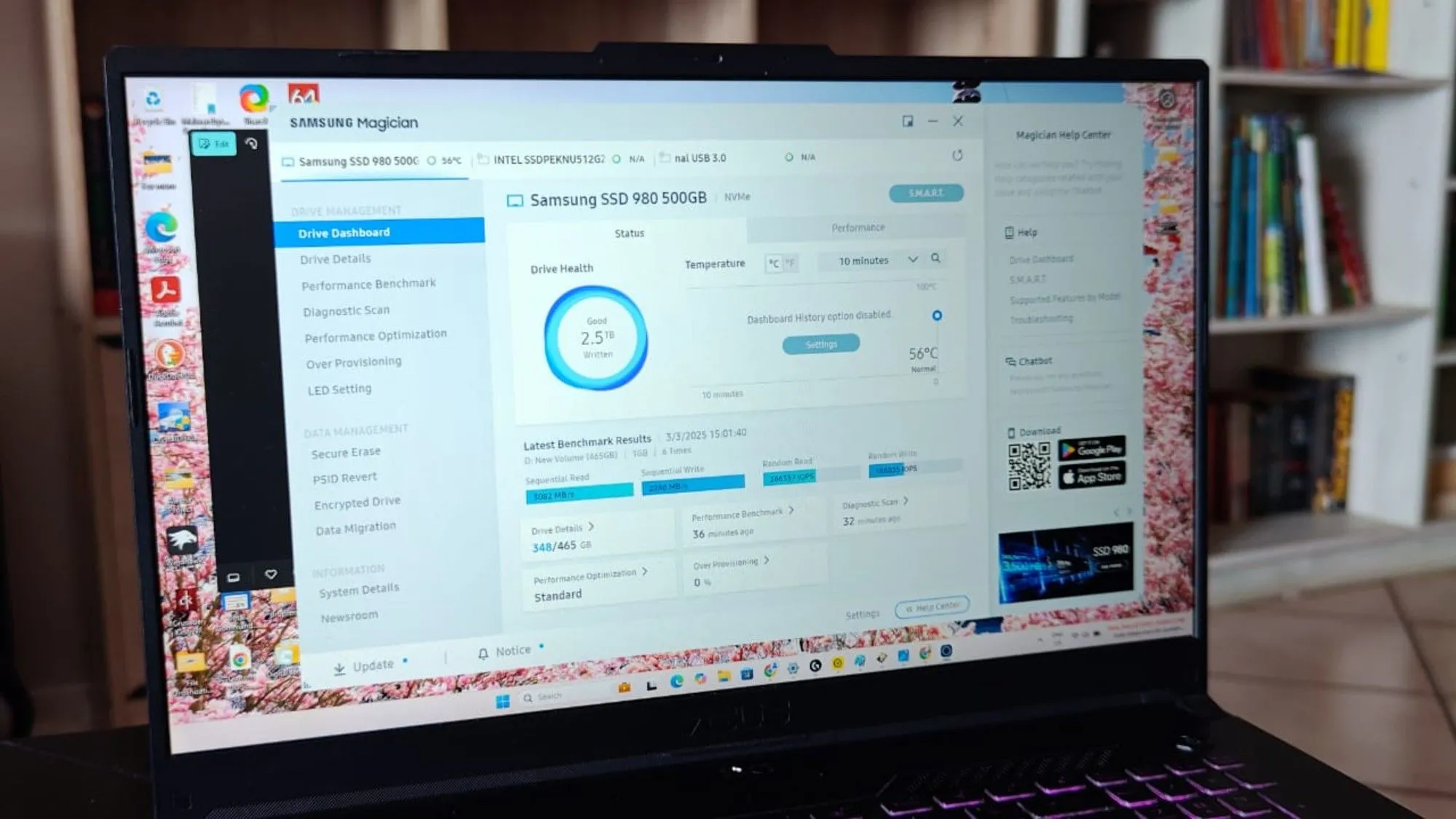 Phần mềm Samsung Magician giám sát tình trạng sức khỏe ổ cứng SSD
Đừng bỏ qua các dấu hiệu SSD sắp hỏng
Tôi đã có thể hành động kịp thời
Mua một ổ SSD không đáng tin cậy là một chuyện; bỏ qua các dấu hiệu cảnh báo mà bạn thấy sau đó lại là chuyện khác. Tôi đã sử dụng ổ SSD WD Green này khoảng ba năm trước khi nó “ra đi”, và trong hai năm cuối, nó đã thể hiện đủ các hành vi bất thường để cảnh báo tôi về số phận sắp tới của nó. Ban đầu, việc mở các file và thư mục trở nên chậm chạp hơn theo từng tháng. Ngay cả khi ổ đĩa còn rất nhiều không gian trống, đôi khi tôi phải đợi tới hai giây để menu ngữ cảnh hiện ra sau khi nhấp chuột phải vào một thư mục.
Sau đó, tôi bắt đầu thấy các lỗi hỏng file thường xuyên dưới dạng các sự cố khởi động. Tôi thường chỉ chạy các quét SFC để sửa chữa hệ điều hành hoặc quay trở lại một ảnh hệ thống gần đây nếu mọi thứ trở nên tồi tệ. Màn hình xanh chết chóc (BSOD) và các sự cố game cũng bắt đầu xảy ra, nhưng tôi thường đổ lỗi cho phần cứng giá rẻ hoặc tình trạng hệ điều hành bị hỏng như đã đề cập. Nếu tôi nhận ra những dấu hiệu này đúng như bản chất của chúng, tôi đã có thể thay thế ổ SSD từ lâu trước khi mất dữ liệu quan trọng.
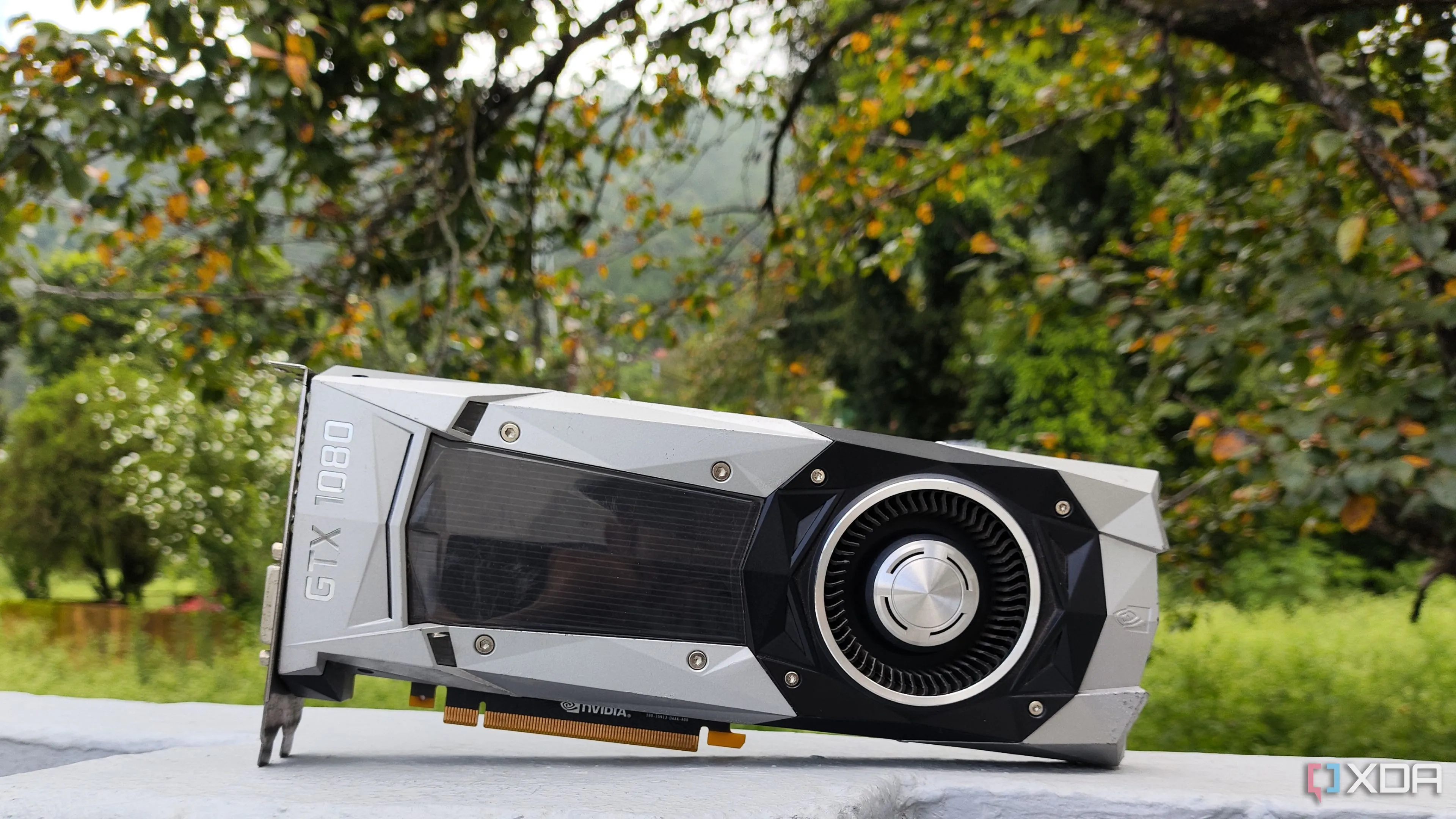 Card đồ họa NVIDIA GeForce GTX 1080 Founders Edition cũ, minh họa linh kiện PC đã qua sử dụng
Đừng xem sao lưu dữ liệu là tùy chọn
Cẩn tắc vô áy náy
Sao lưu dữ liệu là điều mà chúng tôi luôn khuyến nghị, nhưng đó là một trong những việc mà tôi cứ trì hoãn trên hệ thống của mình. Cứ nghĩ rằng sẽ không có điều gì tồi tệ xảy ra với PC, tôi đã bỏ qua hoàn toàn việc sao lưu. Mặc dù đây không phải là PC chính của tôi, nhưng ngay cả khi đó, tôi cũng có thể thiết lập đồng bộ hóa tự động cho các file quan trọng lên Google Drive. Áp dụng một chiến lược sao lưu 3-2-1 mạnh mẽ sẽ là lý tưởng, nhưng ít nhất tôi cũng có thể sử dụng một ổ cứng ngoài đơn giản để sao lưu.
Mặc dù một trong những ổ cứng HDD cũ của tôi đã hỏng gần đây, tôi vẫn không rút ra được bài học. Ngay cả một bản sao duy nhất của dữ liệu trên SSD cũng có thể cứu vãn tình hình, nhưng có vẻ như số phận của tôi là lặp lại sai lầm. Sao lưu dữ liệu dường như không cần thiết hoặc phức tạp cho đến khi bạn đối mặt trực tiếp với tình trạng mất dữ liệu. Vào thời điểm đó, nó lại trở thành giải pháp đơn giản nhất cho một vấn đề hoàn toàn có thể tránh được. Nếu bạn chưa tạo bản sao lưu cho các ổ đĩa lưu trữ của mình, thì đây chính là dấu hiệu bạn đang chờ đợi.
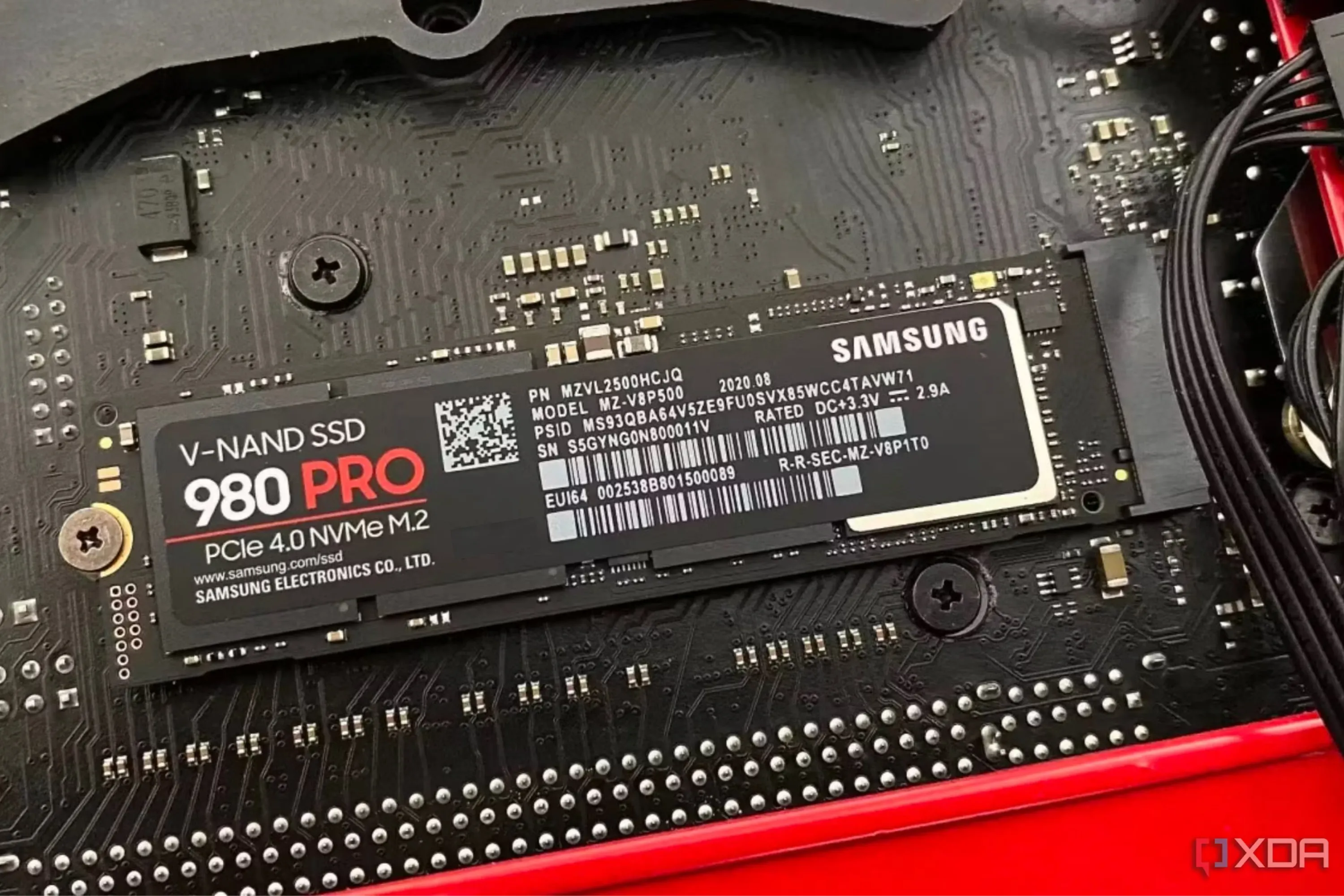 Ổ cứng SSD Samsung 980 Pro gắn trên bo mạch chủ, minh họa việc nâng cấp và bảo vệ dữ liệu SSD
Sao lưu dữ liệu có vẻ tùy chọn, cho đến khi không còn nữa
Việc mua một chiếc SSD giá rẻ có thể là sai lầm đầu tiên của tôi, nhưng việc bỏ qua sao lưu dữ liệu mới chính là điều thực sự gây ra thảm họa. Tôi đã bỏ qua các dấu hiệu cảnh báo mà ổ SSD đang hiển thị, và phải trả giá đắt cho nó. Đầu tư một chút thời gian và tiền bạc vào việc thiết lập một hệ thống sao lưu vững chắc đã có thể ngăn chặn những rắc rối không đáng có. Dù sao đi nữa, đây chính là dấu hiệu để bạn luôn tránh xa các ổ SSD cấp thấp cho chiếc PC của mình, đồng thời luôn ưu tiên việc sao lưu dữ liệu để bảo vệ những gì quan trọng nhất.