Trong nhiều năm, tôi đã tin tưởng và sử dụng Google Drive cho phần lớn các bản sao lưu cá nhân, bao gồm tài liệu, hình ảnh, video và một số dự án sáng tạo. Ban đầu, nó có vẻ tiện lợi: các tệp của tôi được đồng bộ hóa giữa các thiết bị và tôi có thể truy cập chúng ở bất cứ đâu. Tuy nhiên, khi khối lượng tệp tin tích lũy theo thời gian, tôi bắt đầu muốn tránh việc phải chi trả thêm chi phí cho dung lượng lưu trữ.
Vì vậy, tôi bắt đầu tìm kiếm các giải pháp lưu trữ dữ liệu thay thế, không chỉ để tiết kiệm chi phí mà còn vì mục tiêu cải thiện quyền riêng tư và có nhiều quyền kiểm soát hơn đối với dữ liệu của mình. Đó là cách tôi khám phá ra Backblaze và không lâu sau đó là Syncthing. Gần đây, tôi cũng đã thiết lập tính năng đồng bộ đám mây TrueNAS lần đầu tiên, điều này đã hoàn thiện bộ công cụ sao lưu mới của tôi một cách hoàn hảo. Dưới đây là cách tôi đã thay thế Google Drive bằng những công cụ mạnh mẽ này.
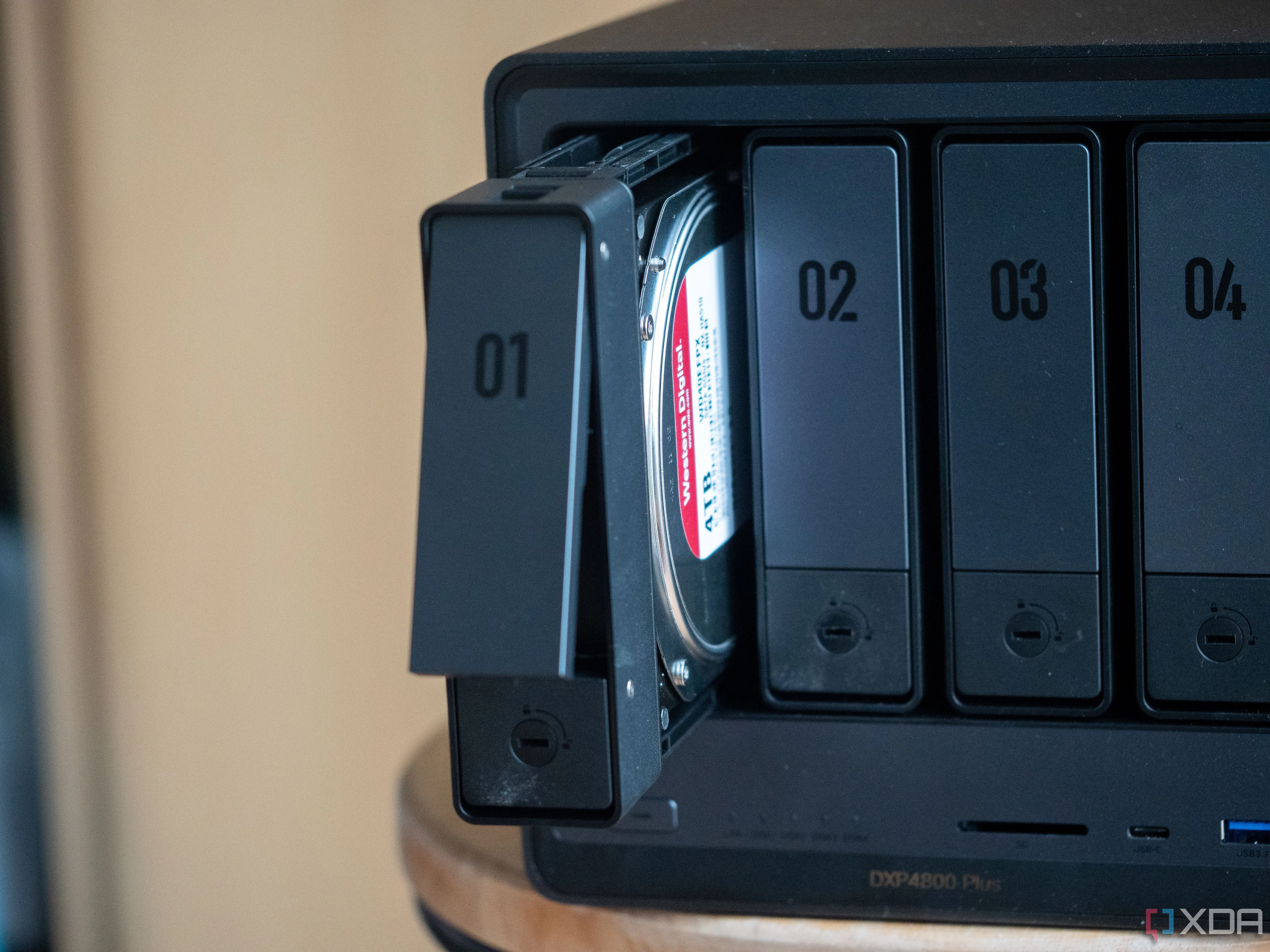 Hệ thống NAS tự xây dựng, một giải pháp lưu trữ dữ liệu cá nhân thay thế Google Drive hiệu quả
Tại Sao Nên Từ Bỏ Google Drive và Dịch Vụ Đám Mây Đơn Thuần?
Hạn chế của việc chỉ dựa vào đám mây
Google Drive hoạt động tốt đối với nhiều người, và tôi cũng vậy; nó được tích hợp vào rất nhiều công cụ khác mà tôi sử dụng. Tuy nhiên, tôi đã nhận thấy một số vấn đề đáng lo ngại: đôi khi tốc độ đồng bộ chậm, việc biết rằng sớm muộn gì tôi cũng sẽ vượt quá giới hạn dung lượng miễn phí, và một cảm giác không thoải mái chung khi phải giao toàn bộ dữ liệu của mình cho một nhà cung cấp duy nhất. Sự phụ thuộc hoàn toàn vào một dịch vụ đám mây lớn tiềm ẩn những rủi ro về quyền riêng tư và khả năng kiểm soát dữ liệu cá nhân.
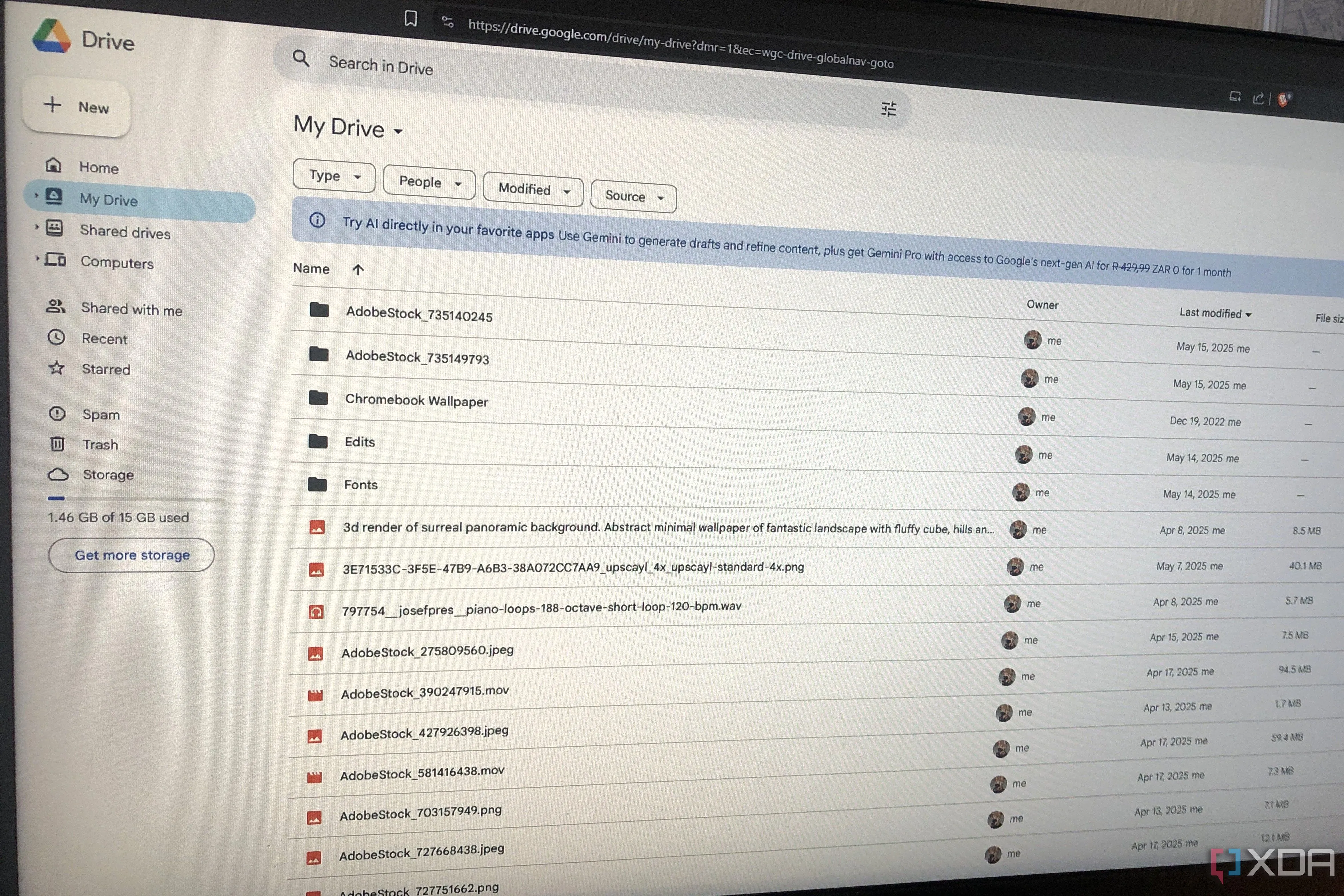 Giao diện Google Drive hiển thị các tệp tin trên máy tính, minh họa sự phụ thuộc vào đám mây
Hệ Thống Lưu Trữ “Tự Chủ” Mới Của Tôi: Sự Kết Hợp Hoàn Hảo
Sau một thời gian nghiên cứu kỹ lưỡng, tôi đã quyết định sử dụng sự kết hợp của ba công cụ mà giờ đây đã đáp ứng tất cả các nhu cầu sao lưu và đồng bộ hóa của tôi: Backblaze, Syncthing và TrueNAS. Việc sử dụng chúng cùng nhau mang lại cho tôi một hệ thống riêng tư hơn, linh hoạt hơn, dễ kiểm soát hơn và đáng tin cậy hơn. Mỗi công cụ đóng một vai trò cụ thể trong hệ thống sao lưu mới này.
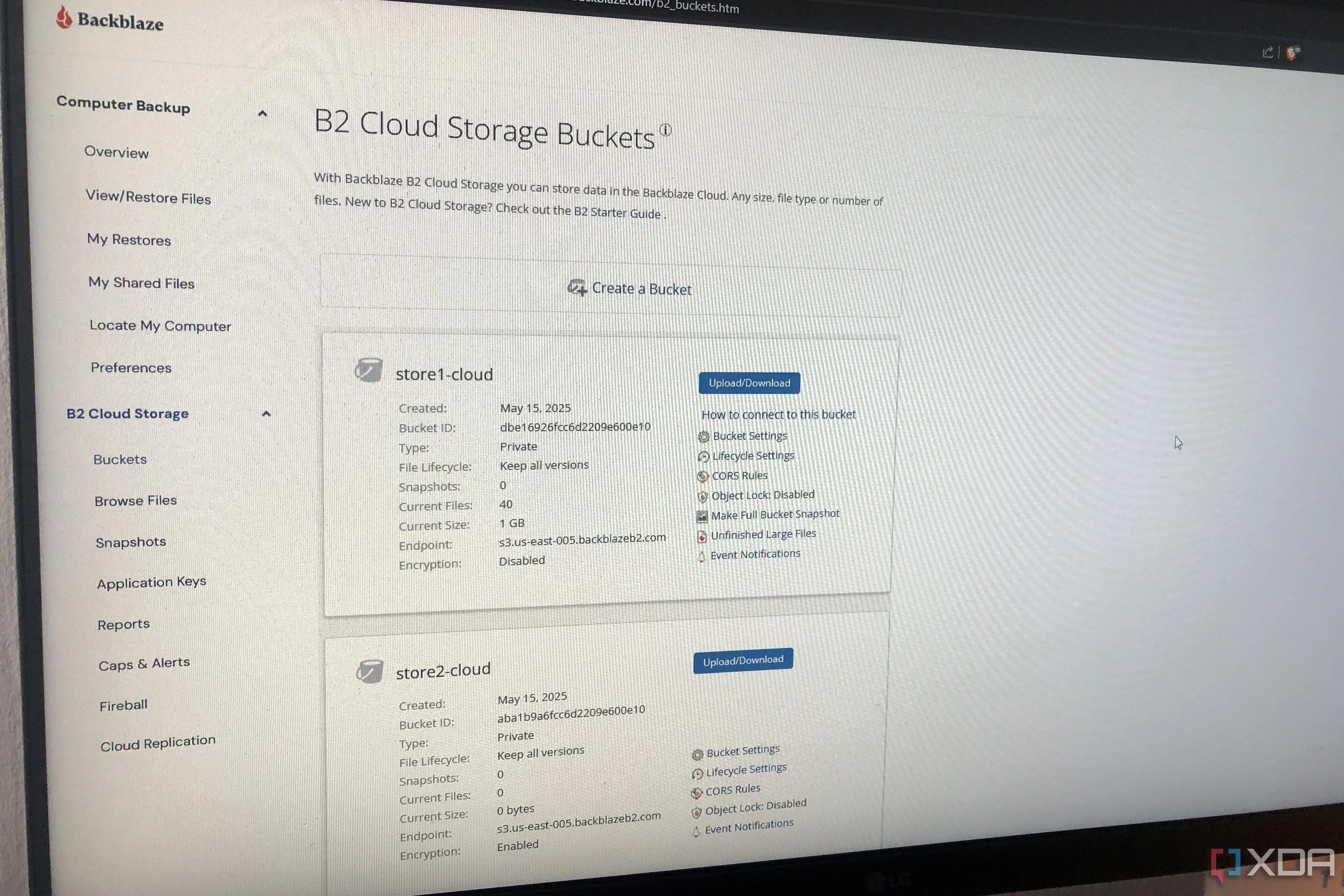 Giao diện Backblaze B2 hiển thị trên máy tính, một thành phần quan trọng trong hệ thống sao lưu dữ liệu mới
 Ứng dụng Immich tự host chạy trên điện thoại Android và laptop MacBook, biểu tượng cho các giải pháp lưu trữ cá nhân phi tập trung
Syncthing: Đồng Bộ Dữ Liệu Không Cần Đám Mây Trung Gian
Syncthing là công cụ đầu tiên tôi thiết lập và nó là một giải pháp thay thế tuyệt vời cho các tùy chọn đồng bộ thương mại. Nó miễn phí, mã nguồn mở và đồng bộ hóa các tệp trực tiếp giữa các thiết bị của bạn, vì vậy không có máy chủ trung gian hay nhu cầu sử dụng đám mây. Tôi sử dụng Syncthing để giữ các thư mục quan trọng được phản chiếu giữa máy tính để bàn và Chromebook của mình.
Việc thiết lập Syncthing đơn giản hơn tôi mong đợi. Tôi chỉ cần cài đặt ứng dụng trên cả máy tính để bàn Windows và Chromebook (thông qua Linux), thêm các thư mục của mình và liên kết các thiết bị bằng cách thêm ID thiết bị của mỗi thiết bị vào thiết bị còn lại. Sau khi được phê duyệt, chúng đã sẵn sàng để đồng bộ hóa các thư mục trực tiếp. Điều này cho phép tôi đồng bộ trực tiếp các tệp SVG của mình với Inkscape, vì tôi sử dụng ứng dụng thiết kế này trên cả hai thiết bị, mà không cần phải tải chúng lên đám mây trước. Syncthing đảm bảo quyền riêng tư tối đa cho dữ liệu cá nhân của bạn.
Backblaze: Giải Pháp Sao Lưu Đám Mây Tự Động và Tiết Kiệm
Tôi vẫn cần một bản sao lưu đám mây trong trường hợp hỏng hoặc lỗi phần cứng, vì vậy tôi đã chuyển sang Backblaze. Mặc dù không hoàn toàn mã nguồn mở, nhưng theo ý kiến của tôi, đây là một trong những hệ thống sao lưu có giá trị tốt nhất hiện có. Dịch vụ bắt đầu chỉ từ 6 đô la một tháng và sử dụng hệ thống trả tiền theo mức sử dụng (pay-as-you-go). Vì tôi chỉ là một người và không có quá nhiều dữ liệu, chi phí sẽ vẫn khá thấp.
Backblaze là một giải pháp “thiết lập một lần và quên đi” (set it and forget it) có thể sao lưu các tệp máy tính của bạn trong nền. Tất cả những gì bạn phải làm là đăng ký và cài đặt Backblaze Personal Backup Client cho hệ điều hành của mình, và phần mềm sẽ tự động đăng ký máy tính của bạn với tài khoản. Quan trọng hơn, tôi đã tạo các bucket trong bộ lưu trữ Backblaze B2 của mình để sao lưu một số dự án sáng tạo, chỉ để thêm yên tâm. Vì vậy, trong khi Syncthing xử lý việc đồng bộ hóa giữa các thiết bị, Backblaze bổ sung một lớp bảo vệ an toàn bổ sung trong nền.
TrueNAS Cloud Sync: Tăng Cường Bảo Vệ Cho NAS Của Bạn
Mảnh ghép cuối cùng là TrueNAS. Tôi đã tận dụng chiếc máy tính để bàn cũ của mình để thiết lập đồng bộ đám mây TrueNAS lần đầu tiên. Sau khi TrueNAS được thiết lập và chạy, tôi đã cấu hình thiết bị Windows của mình để tự động sao lưu một số thư mục vào một bộ dữ liệu SMB được chia sẻ trên NAS của tôi. Vì chia sẻ SMB đã xử lý việc sao lưu liên tục các thư mục đã chọn, việc bổ sung thêm Syncthing vào TrueNAS không cảm thấy cần thiết.
Điều tôi thực sự muốn là thêm một lớp bảo vệ bổ sung, không chỉ bằng cách sao lưu NAS của mình lên đám mây, mà còn bằng cách kéo dữ liệu đám mây về để lưu trữ trên NAS. Đây là lúc tính năng đồng bộ đám mây của TrueNAS phát huy tác dụng. Tôi đã thêm tài khoản Backblaze B2 của mình làm Thông tin xác thực đám mây (Cloud Credential) trên TrueNAS và tạo một Tác vụ đồng bộ đám mây (Cloud Sync Task) cho nó. Đó chỉ là vấn đề chọn bộ dữ liệu và trỏ nó đến bucket B2 đã chọn của tôi.
Lợi Ích Vượt Trội Của Thiết Lập Hybrid Này: Tối Ưu Chi Phí và Kiểm Soát
Đơn giản, hiệu quả và đáng tin cậy
Mặc dù có thêm các bước thiết lập, tôi vẫn giữ cho hệ thống này khá đơn giản. Tôi sử dụng Syncthing để đồng bộ hóa các tệp trực tiếp giữa laptop Chromebook và máy tính để bàn Windows của mình, sau đó máy tính để bàn của tôi tự động đồng bộ hóa dữ liệu đó với TrueNAS bằng giao thức SMB. Để bảo vệ chống lại lỗi phần cứng, NAS của tôi chạy các tác vụ đồng bộ đám mây theo lịch trình với Backblaze B2. Chỉ vậy thôi!
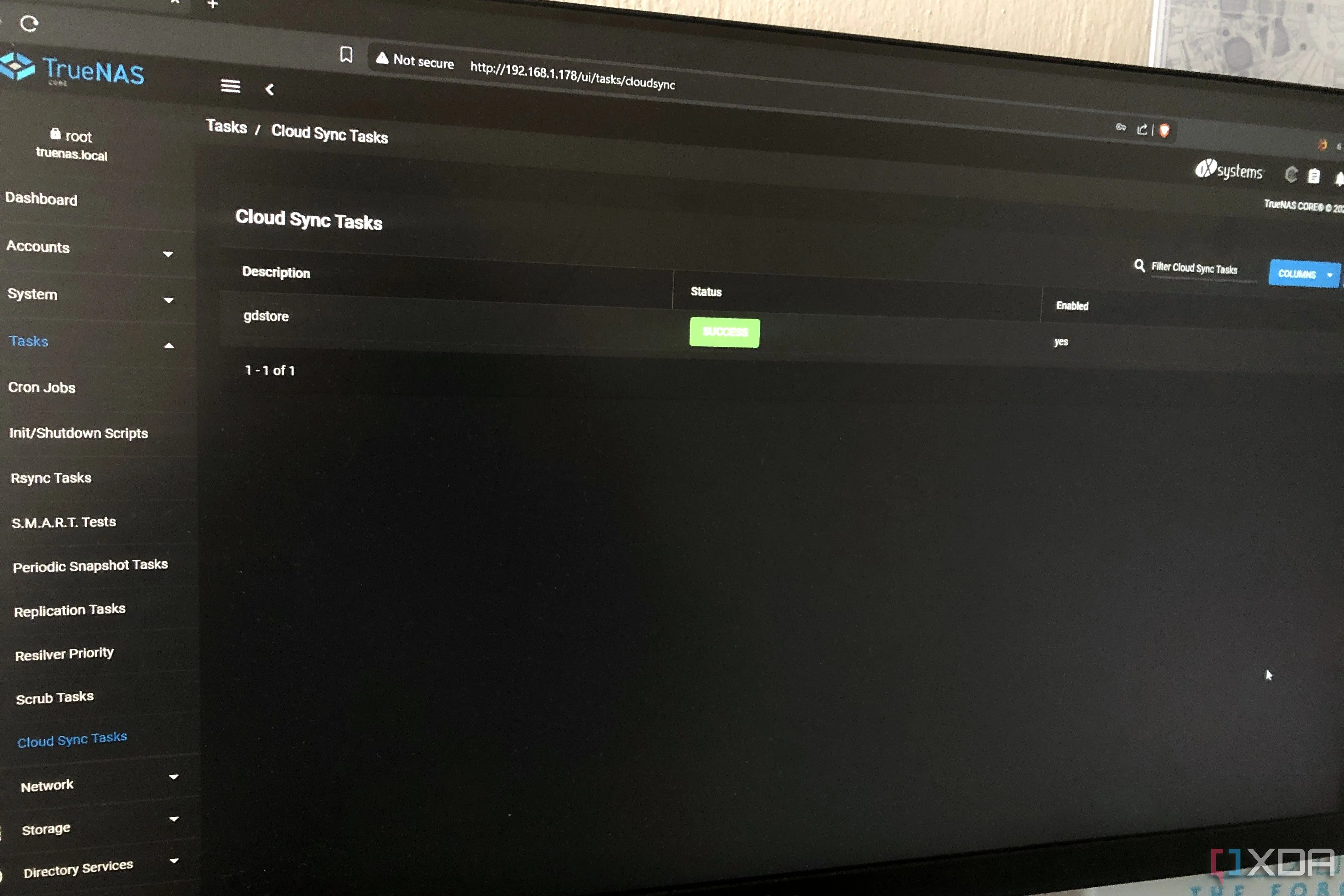 Màn hình giao diện quản lý TrueNAS trên máy tính, thể hiện khả năng kiểm soát dữ liệu trên hệ thống NAS
Tiết kiệm chi phí đáng kể so với Google Drive
Không giống như các khoản phí hàng tháng cố định và các bậc lưu trữ của Google Drive, Backblaze tính phí dựa trên mức sử dụng thực tế, vì vậy bạn chỉ trả tiền cho dung lượng lưu trữ và băng thông đã sử dụng. 1TB trên Backblaze có giá 6 đô la một tháng, trong khi bạn sẽ phải trả 10 đô la một tháng cho 1TB trên Google Drive. Tôi không có hàng tấn video 4K nhưng vẫn cần dung lượng lưu trữ đủ lớn cho các dự án của mình; Backblaze giúp tôi tiết kiệm 4 đô la mỗi tháng, nghĩa là tôi tránh phải trả thêm 48 đô la mỗi năm.
Nếu, ví dụ, bạn vận hành một máy chủ Plex và cần đủ dung lượng lưu trữ cho bộ sưu tập đa phương tiện của mình, bạn có thể sẽ cần ít nhất 6-8TB dung lượng. Trong trường hợp đó, bạn sẽ tiết kiệm được hàng trăm đô la mỗi năm khi lựa chọn thiết lập lai Backblaze-Syncthing-NAS so với việc chỉ sử dụng Google Drive.
 Giao diện Nextcloud hiển thị trên điện thoại Poco M6 Pro, minh họa cách biến PC cũ thành giải pháp thay thế Google Drive
Kết Luận: Tương Lai Lưu Trữ Dữ Liệu Cá Nhân
Việc chuyển đổi từ việc chỉ dựa vào Google Drive sang thiết lập kết hợp Syncthing, TrueNAS và Backblaze đã mang lại cho tôi những lợi ích tốt nhất của mọi thế giới—đồng bộ hóa liền mạch giữa các thiết bị, lưu trữ cục bộ đáng tin cậy, và sao lưu đám mây an toàn với chi phí phải chăng. Hệ thống này không chỉ tôn trọng quyền riêng tư dữ liệu của bạn, giữ chi phí thấp mà còn mang lại sự yên tâm khi biết rằng các tệp của bạn luôn an toàn bất kể điều gì xảy ra.
Bạn nghĩ sao về giải pháp lưu trữ dữ liệu tự chủ này? Bạn có sẵn sàng thử nghiệm để kiểm soát hoàn toàn dữ liệu của mình không? Hãy chia sẻ ý kiến của bạn trong phần bình luận bên dưới!