Windows Subsystem for Linux (WSL) đã trở thành một công cụ không thể thiếu cho các nhà phát triển và người dùng yêu thích Linux muốn tận dụng sức mạnh của cả hai hệ điều hành mà không cần máy ảo hay dual-boot phức tạp. Khả năng chạy các bản phân phối Linux trực tiếp trên Windows mở ra vô vàn cơ hội, từ phát triển phần mềm đến khám phá các công cụ dòng lệnh mạnh mẽ. Tuy nhiên, việc Microsoft liên tục bổ sung và cập nhật các bản phân phối được hỗ trợ chính thức luôn là điều được cộng đồng mong chờ.
Tin vui cho những người hâm mộ Fedora Linux: sau nhiều năm chờ đợi, Microsoft đã chính thức thông báo hỗ trợ bản phân phối này trên WSL. Giờ đây, bạn có thể dễ dàng cài đặt và trải nghiệm Fedora Linux ngay trong môi trường Windows của mình.
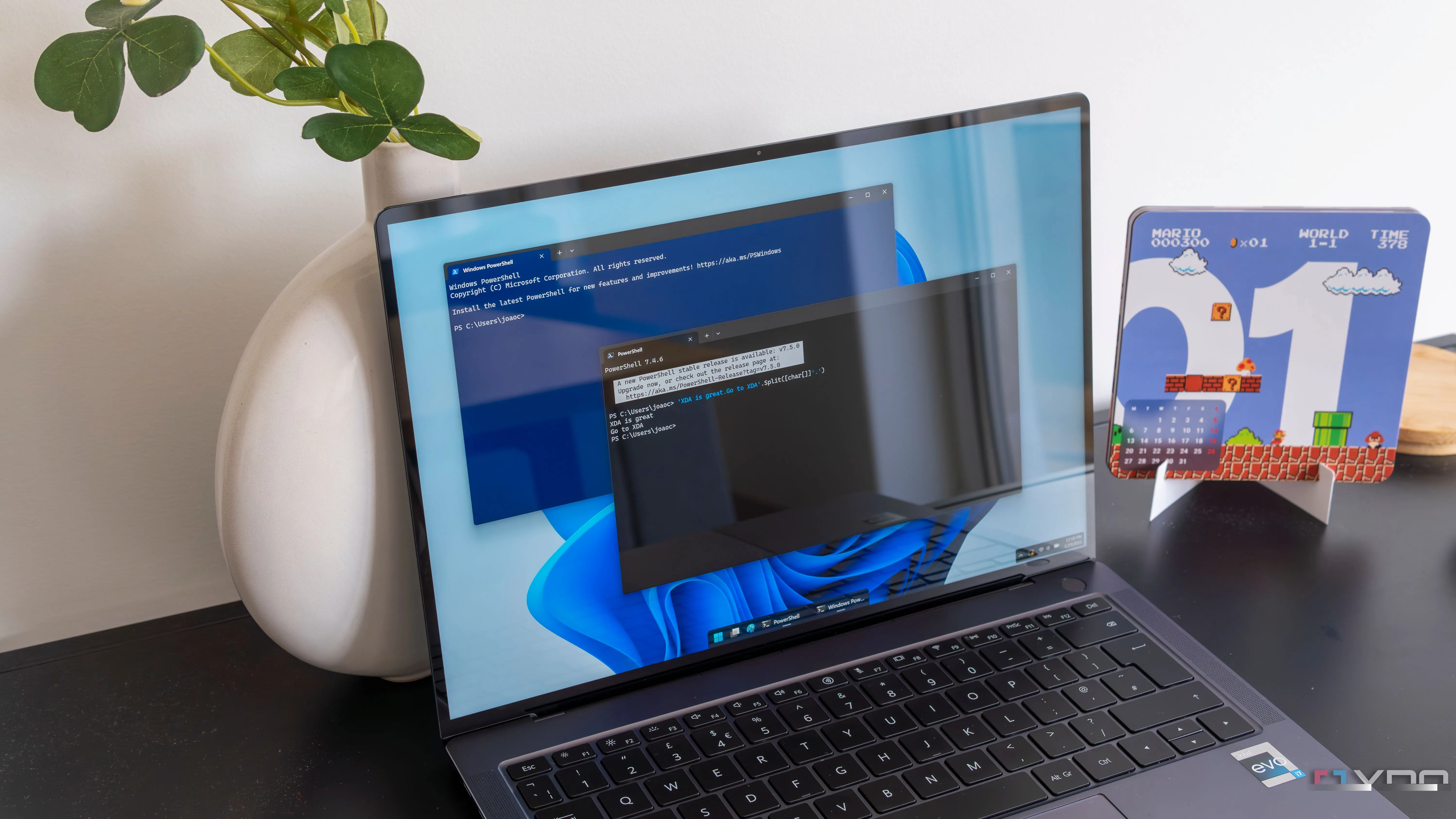 Giao diện Windows Terminal trên Windows 11 hiển thị PowerShell và Command Prompt, minh họa môi trường làm việc với WSL
Fedora Linux Chính Thức Có Mặt Trên Windows Subsystem for Linux (WSL)
Theo bài đăng mới nhất trên Microsoft Dev Blogs, Jeremy Cline từ bộ phận Kỹ thuật Cộng đồng Linux của Microsoft đã xác nhận rằng Fedora Linux phiên bản 42 hiện đã chính thức trở thành một bản phân phối được hỗ trợ trên WSL. Điều này đánh dấu một cột mốc quan trọng, mang đến cho người dùng thêm một lựa chọn mạnh mẽ và đáng tin cậy để làm việc với các công cụ và môi trường Linux.
Việc cài đặt Fedora Linux trên WSL giờ đây vô cùng đơn giản. Bạn chỉ cần mở cửa sổ PowerShell hoặc Command Prompt với quyền quản trị viên và thực hiện hai lệnh sau:
- Để cài đặt:
wsl --install FedoraLinux-42 - Sau khi quá trình cài đặt hoàn tất, để khởi chạy Fedora Linux:
wsl -d FedoraLinux-42Hệ thống sẽ yêu cầu bạn tạo một tên người dùng mới. Theo mặc định, tài khoản người dùng này sẽ không có mật khẩu và là thành viên của nhóm
wheel, cho phép bạn sử dụng lệnhsudođể thực thi các tác vụ yêu cầu quyền cao.
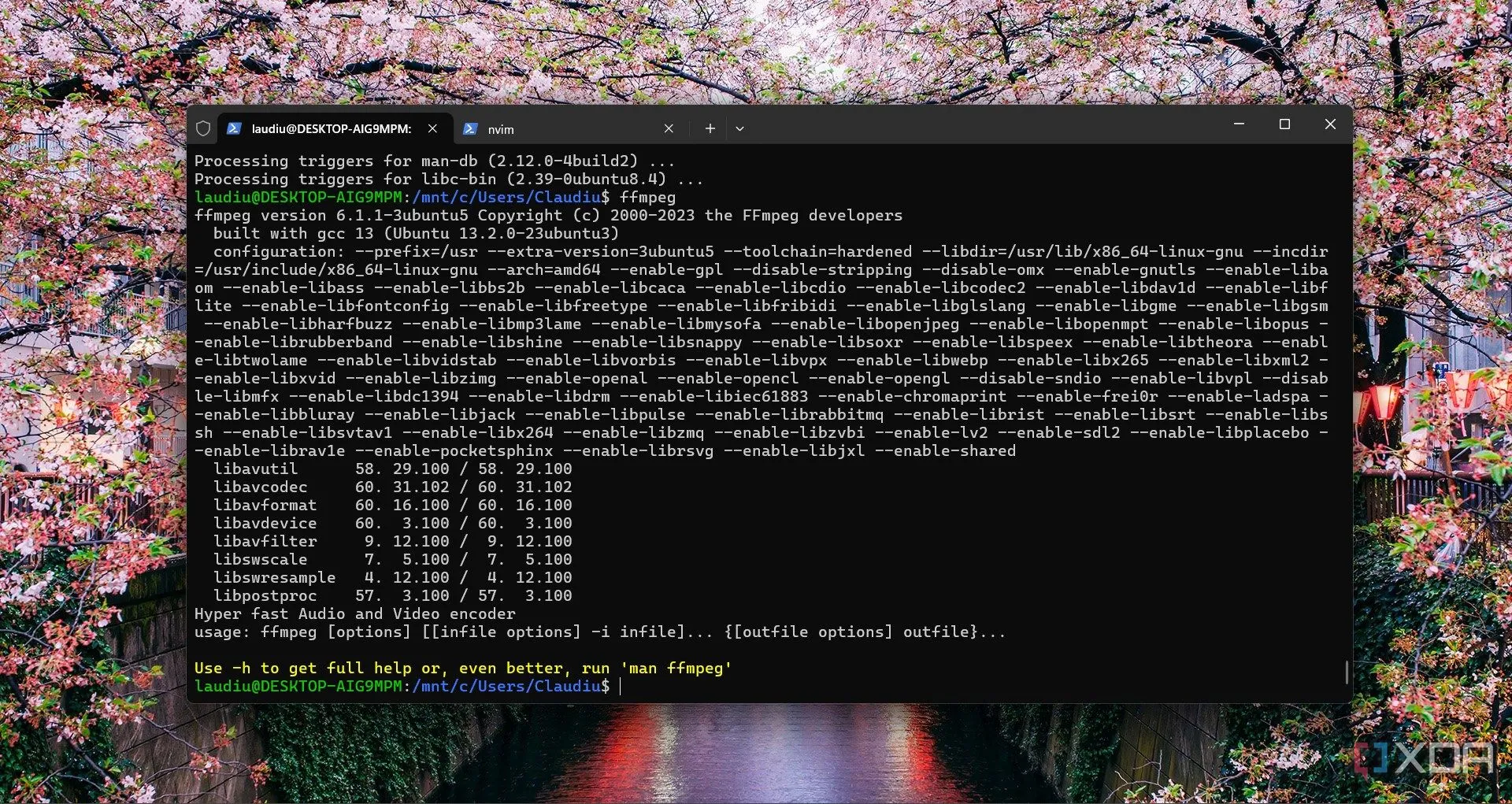 Lệnh FFmpeg đang chạy trong môi trường WSL trên Windows 11, minh họa khả năng thực thi ứng dụng Linux
Chạy Ứng Dụng Đồ Họa Linux với Flatpak trên Fedora WSL
Một trong những tính năng nổi bật của WSL là khả năng chạy các ứng dụng đồ họa (GUI) của Linux, mang lại trải nghiệm làm việc liền mạch hơn. Fedora trên WSL cũng hỗ trợ tính năng này, đặc biệt thông qua Flatpak – một hệ thống phân phối ứng dụng phổ biến cho Linux.
Mặc dù Flatpak không được cài đặt sẵn trên WSL, bạn có thể dễ dàng thiết lập nó bằng cách sử dụng trình quản lý gói DNF của Fedora. Đầu tiên, hãy mở terminal Fedora WSL của bạn và chạy lệnh sau để cài đặt Flatpak:
sudo dnf install flatpakSau khi cài đặt Flatpak, bạn có thể tham khảo hướng dẫn chi tiết trên Flathub để thêm kho ứng dụng và bắt đầu cài đặt các phần mềm đồ họa yêu thích một cách thuận tiện.
Tương Lai Của Fedora trên WSL và Lời Khuyên
Jeremy Cline cũng lưu ý rằng đây chỉ là khởi đầu cho Fedora trên WSL. Hiện tại, đội ngũ Microsoft đang tiếp tục nỗ lực để tối ưu hóa hiệu suất ứng dụng đồ họa bằng cách tận dụng khả năng tăng tốc phần cứng, cũng như cải thiện trải nghiệm tổng thể với Flatpak. Những cải tiến này hứa hẹn sẽ mang lại một Fedora WSL ngày càng mạnh mẽ và thân thiện hơn với người dùng.
Nếu bạn đang tìm kiếm một bản phân phối Linux ổn định, mạnh mẽ và luôn cập nhật để trải nghiệm trong môi trường Windows, Fedora Linux trên WSL là một lựa chọn tuyệt vời. Đừng ngần ngại thử nghiệm ngay hôm nay! Nếu bạn chưa từng sử dụng WSL, hãy tham khảo các hướng dẫn chi tiết về cách thiết lập và cài đặt WSL trên Windows 10 và 11 để bắt đầu hành trình khám phá thế giới Linux trên Windows.
Với sự hỗ trợ chính thức này, Fedora Linux hứa hẹn sẽ mang đến một làn gió mới cho cộng đồng người dùng WSL, cung cấp một nền tảng vững chắc để phát triển, thử nghiệm và tận hưởng những tính năng độc đáo của hệ điều hành mã nguồn mở này ngay trên máy tính Windows của bạn. Bạn nghĩ sao về việc Fedora Linux được hỗ trợ trên WSL? Hãy để lại bình luận bên dưới để chia sẻ trải nghiệm của bạn!