Windows 11, dù mang đến nhiều cải tiến về giao diện và trải nghiệm, nhưng vẫn thường bị chỉ trích là một hệ điều hành chưa thực sự nhẹ và nhanh. Có vô số mẹo đã được chia sẻ để cải thiện hiệu suất PC của bạn, từ việc tắt các tác vụ khởi động không cần thiết cho đến vô hiệu hóa các tính năng như Telemetry. Tuy nhiên, có một yếu tố quan trọng mà nhiều người dùng thường bỏ qua, nhưng lại có thể tạo ra sự khác biệt đáng kể: đó chính là tắt tính năng lập chỉ mục (indexing) của Windows Search. Mặc dù nghe có vẻ đáng sợ, nhưng việc này thực sự được các chuyên gia công nghệ khuyên dùng bởi Windows Search có rất nhiều hạn chế. Thay vào đó, bạn hoàn toàn có thể tìm đến những giải pháp thay thế tốt hơn, mà nổi bật là Everything và Listary. Những công cụ này không chỉ giúp bạn tìm kiếm mọi tập tin dễ dàng hơn nhiều mà còn tiêu tốn ít tài nguyên hệ thống hơn đáng kể, đồng thời mang lại tốc độ vượt trội.
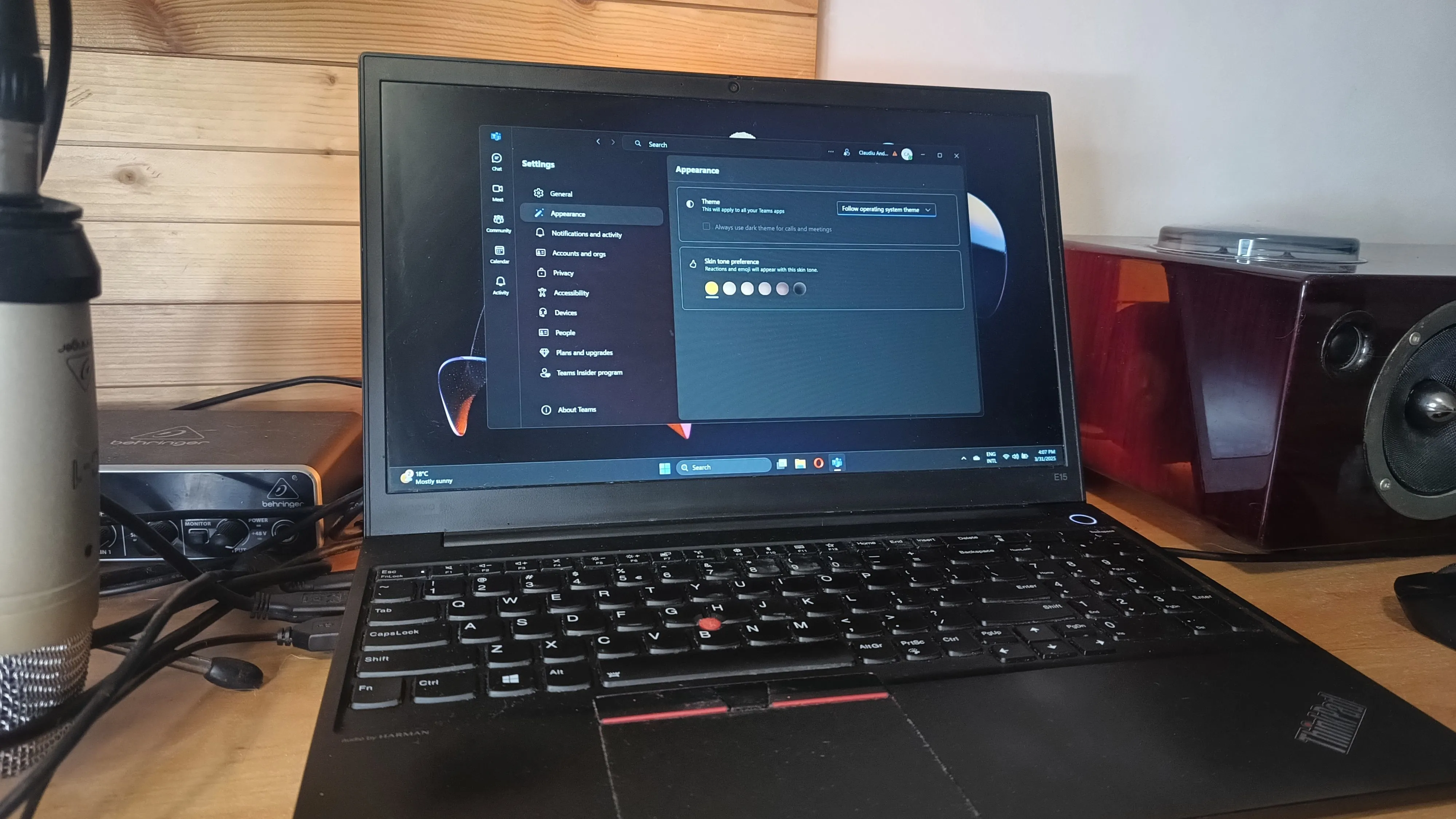 Màn hình laptop Windows 11 với ứng dụng Microsoft Teams đang chạy, minh họa cho hệ điều hành hoạt động.
Windows Search: Nỗi Thất Vọng Về Hiệu Suất và Tốc Độ Tìm Kiếm
Quá trình lập chỉ mục tốn tài nguyên và không hiệu quả
Công cụ tìm kiếm tích hợp sẵn trên Windows đơn giản là chưa đủ tốt. Theo mặc định, Windows Search chỉ lập chỉ mục cho một vài vị trí chính trên máy tính. Điều này giúp tiết kiệm tài nguyên hệ thống, nhưng lại hạn chế khả năng tìm kiếm của bạn. Vấn đề nằm ở chỗ, Windows Search lại rất ngốn tài nguyên, đặc biệt là khi bạn quyết định thiết lập nó để lập chỉ mục cho mọi tập tin trên PC. Microsoft thậm chí còn cảnh báo về tác động tiềm tàng đến hiệu suất hệ thống khi thực hiện việc này, và đa số người dùng có lẽ sẽ không muốn đánh đổi.
Tốc độ tìm kiếm chậm chạp và trải nghiệm người dùng kém
Ngay cả khi bạn đã cài đặt lập chỉ mục đầy đủ, kết quả tìm kiếm trong Windows vẫn mất quá nhiều thời gian để hiển thị. Windows Search rất chậm, và cửa sổ kết quả có thể mất vài giây để cập nhật phản hồi cho truy vấn mới nhất của bạn. Mặc dù có thể “tạm chấp nhận được” nếu bạn đã quen với nó, nhưng thực tế mọi thứ có thể tốt hơn rất nhiều.
Tóm lại, bạn sẽ không bỏ lỡ quá nhiều điều quan trọng khi tắt Windows Search, và rất có thể bạn sẽ nhận được hiệu suất tổng thể tốt hơn nếu làm vậy. Bạn có thể vô hiệu hóa hoàn toàn dịch vụ Windows Search thông qua bảng Services (chỉ cần chạy services.msc). Đừng lo lắng, thanh tìm kiếm trong Start Menu vẫn có thể tìm thấy các ứng dụng đã cài đặt và các trang Cài đặt sau khi bạn tắt dịch vụ này.
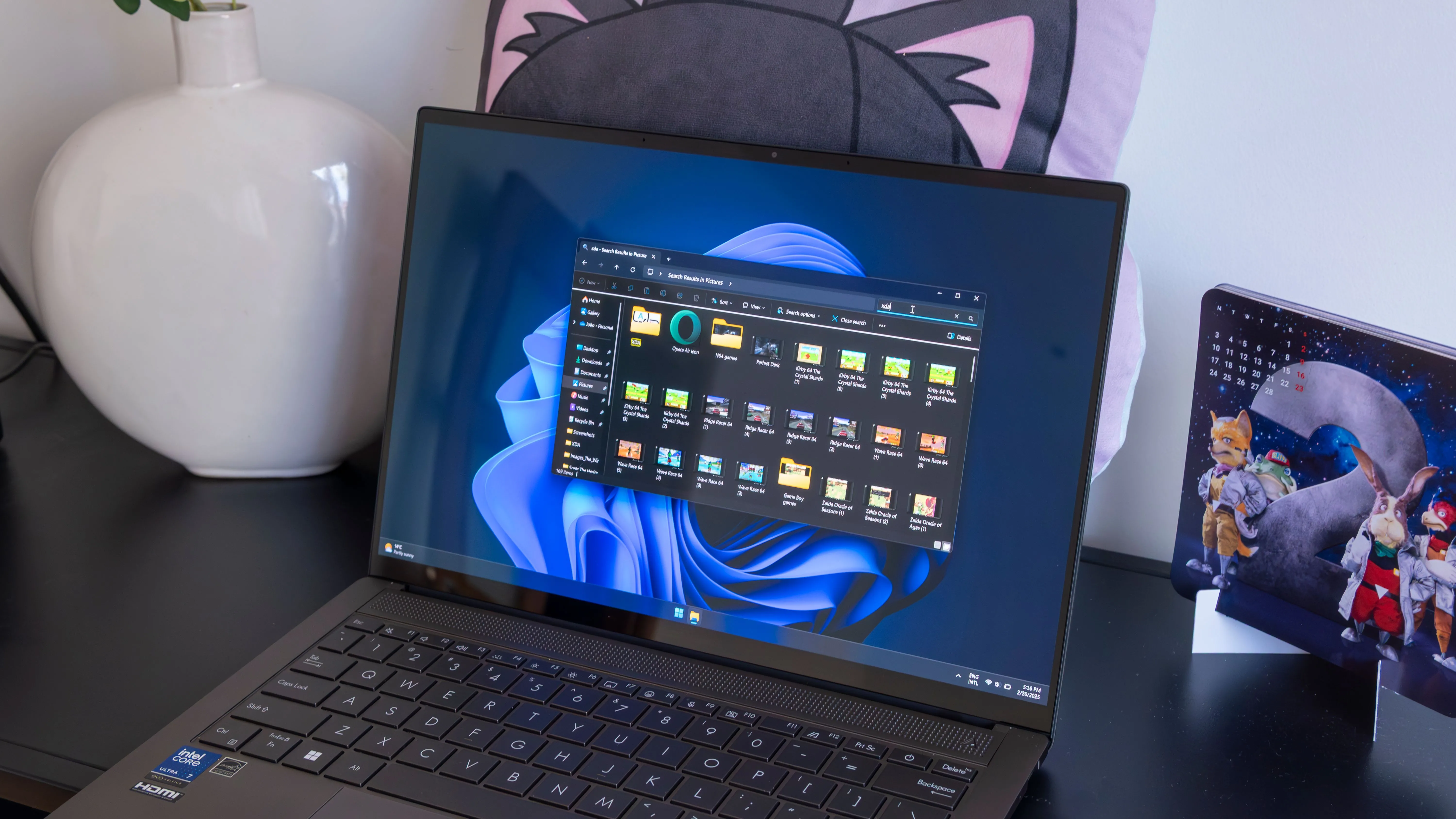 Giao diện tìm kiếm trên Windows 11, minh họa cho tính năng tìm kiếm tích hợp sẵn.
Everything và Listary: Hai Lựa Chọn Tối Ưu Cho Việc Tìm Kiếm File
Nếu bạn đang tìm kiếm một công cụ thay thế xứng đáng cho Windows Search, có hai tùy chọn chính mà bạn nên cân nhắc: Everything và Listary.
Everything: Nhanh chóng, miễn phí và hiệu quả tối đa
Everything là một công cụ tìm kiếm cực kỳ nhỏ gọn và siêu nhanh, giúp bạn dễ dàng tìm thấy bất kỳ tập tin nào chỉ trong tích tắc. Đây là phần mềm hoàn toàn miễn phí, vì vậy rất đáng để bạn dùng thử. Voidtools, nhà phát triển của Everything, đã tạo ra một công cụ tối ưu hóa tốc độ đến mức đáng kinh ngạc.
Listary: Sức mạnh tìm kiếm vượt trội với giao diện hiện đại và nhiều tính năng bổ sung
Mặc dù Everything rất tốt, nhiều chuyên gia công nghệ có xu hướng khuyên dùng Listary hơn. Về khả năng tìm kiếm, Listary vẫn nhanh đến khó tin và dễ dàng truy cập chỉ với một phím tắt bàn phím nhanh chóng mà bạn có thể tùy chỉnh. Chỉ cần gõ tên tập tin hoặc thư mục bạn đang tìm kiếm, và bạn sẽ thấy kết quả hiển thị ngay lập tức. Listary có phiên bản Pro trả phí để mở khóa một số bộ lọc tìm kiếm bổ sung, vì vậy nó có thể không lý tưởng cho tất cả mọi người, nhưng tốc độ và độ tin cậy của phiên bản miễn phí đã là quá tuyệt vời. Một điểm cộng nữa là Listary mang đến một giao diện người dùng hiện đại, bóng bẩy mà bạn không thực sự có được với Everything.
Một điều tuyệt vời khác ở Listary là khả năng tích hợp sâu với File Explorer. Bạn không cần phải chủ động khởi chạy Listary để tìm kiếm tập tin của mình. Nếu bạn đang mở File Explorer, bất cứ lúc nào bạn cũng có thể bắt đầu gõ một tên, và Listary sẽ bật lên với các tập tin và thư mục trong thư mục hiện tại của bạn, tất cả đều với kết quả tìm kiếm tức thì mà bạn mong muốn nhưng sẽ không bao giờ có được chỉ với File Explorer và Windows Search. Tính năng này thậm chí còn mở rộng sang hộp thoại chọn tập tin, khi bạn đang cố gắng tải lên một tập tin thông qua một ứng dụng hoặc trình duyệt. Bạn có thể sử dụng cùng một tính năng tìm kiếm siêu nhanh để tìm đúng tập tin. Listary cũng ghi nhớ các thư mục bạn đã sử dụng gần đây, vì vậy thanh tìm kiếm sẽ tự động đề xuất đến đó.
Điều làm cho tất cả những điều này trở nên ấn tượng hơn là cả Listary và Everything đều không cần thời gian dài để lập chỉ mục tất cả các tập tin của bạn. Nếu chúng không hoạt động tốt đến vậy, bạn gần như sẽ nghĩ rằng không có gì đang xảy ra. Quá trình lập chỉ mục diễn ra rất nhanh, ngay cả với hàng trăm nghìn tập tin, và việc định vị chúng chỉ diễn ra trong tích tắc. Hầu như không có nhược điểm nào đáng kể.
 Màn hình laptop Windows 11 hiển thị kết quả tìm kiếm file bằng Listary, thể hiện tốc độ và hiệu quả của công cụ.
Listary: Không Chỉ Là Công Cụ Tìm Kiếm, Mà Còn Là Trình Khởi Chạy Ứng Dụng Thông Minh
Tìm kiếm tập tin và thư mục nhanh chóng, dễ dàng là phần tốt nhất của Listary, nhưng đó không phải là tất cả những gì nó có thể làm. Listary cũng là một trình khởi chạy ứng dụng tuyệt vời, mặc dù hơi cơ bản, và nó cũng làm tốt hơn Windows ở khía cạnh này.
Khởi chạy ứng dụng nhanh hơn Windows Search
Giống như phần còn lại của Windows Search, việc tìm kiếm và khởi chạy ứng dụng trên Windows không lý tưởng. Nó không chậm như tìm kiếm tập tin, nhưng đôi khi Windows lại thích tìm kiếm trên web thay vì khởi chạy ứng dụng bạn muốn, và kết quả có thể mất một phần nhỏ của giây để cập nhật, dẫn đến việc bạn mở nhầm thứ.
Với Listary, bạn có thể sử dụng một phím tắt bàn phím bất cứ lúc nào để gọi thanh tìm kiếm, thanh này sẽ nhanh chóng giúp bạn tìm thấy các ứng dụng đã cài đặt trên PC để bạn có thể khởi chạy chúng ngay lập tức. Bạn có thể gán các phím tắt cho các ứng dụng cụ thể để khởi chạy chúng nhanh hơn nữa, nhưng còn nhiều điều hơn thế.
Tùy chỉnh hành động và tăng cường năng suất
Thanh tìm kiếm của Listary cũng có thể tìm thấy tập tin, và bạn có thể tạo các hành động tùy chỉnh để thực hiện trên chúng. Ví dụ, một trong các hành động cài đặt sẵn là chỉnh sửa tập tin trong VS Code. Bạn có thể tạo thêm các hành động khác bao gồm mở một tập tin trong một ứng dụng cụ thể với các tham số được xác định trước. Đây là một công cụ khá mạnh mẽ, vượt xa khả năng tìm kiếm tập tin thông thường.
Màn hình laptop Windows 11 hiển thị kết quả tìm kiếm file bằng Listary, thể hiện tốc độ và hiệu quả của công cụ.
Đạt Được Hiệu Suất Tốt Hơn và Trải Nghiệm Tìm Kiếm Vượt Trội
Việc thay thế Windows Search bằng Listary hầu như không có nhược điểm nào và sẽ cải thiện đáng kể trải nghiệm của bạn. Bạn sẽ sử dụng ít tài nguyên hệ thống hơn, có tính năng tìm kiếm tập tin nhanh hơn và một trình khởi chạy ứng dụng hữu ích có thể tăng tốc năng suất của bạn hơn nữa. Sẽ có một khoảng thời gian điều chỉnh nhanh chóng, nhưng một khi bạn đã quen với việc khởi chạy Listary thay vì Windows Search, bạn sẽ thực hiện mọi thứ nhanh hơn rất nhiều. congnghehot.net đặc biệt khuyên bạn nên dùng thử Listary, mặc dù bạn cũng có thể thử Everything nếu muốn một cái gì đó đơn giản hơn một chút.