Với vai trò là một chuyên gia công nghệ và người dùng VPN lâu năm, tôi đã tin tưởng sử dụng Proton VPN trong nhiều năm qua nhờ kiến trúc bảo mật tập trung vào quyền riêng tư và công nghệ “zero-knowledge” tiên tiến của hãng. Giống như các ứng dụng VPN khác, Proton VPN cũng cung cấp nhiều tính năng tùy chọn được thiết kế để tối ưu hóa an ninh và cải thiện hiệu suất kết nối. Mặc dù không phải tất cả các tính năng này đều được bật mặc định, nhưng có một số tùy chọn tuyệt vời mà tôi ước mình đã bắt đầu sử dụng sớm hơn. Tất cả các tính năng dưới đây đều có sẵn với gói đăng ký trả phí của Proton VPN. Hơn nữa, với khả năng tương thích đa nền tảng, bạn có thể sử dụng Proton VPN trên Windows, Linux, macOS, Android và iOS.
5. Kill Switch – Lá chắn bảo vệ khi VPN mất kết nối
Ngắt kết nối Internet tức thì để bảo vệ dữ liệu
Khi tính năng Kill Switch được kích hoạt trên Proton VPN, nó sẽ tự động ngắt kết nối internet của bạn ngay lập tức nếu đường hầm VPN bị gián đoạn ngoài ý muốn. Cơ chế này cực kỳ quan trọng, giúp bảo vệ dữ liệu cá nhân và riêng tư của bạn không bị rò rỉ khi lớp bảo vệ VPN bất ngờ bị mất. Đây là một tính năng thiết yếu mà tất cả người dùng VPN nên kích hoạt, nếu dịch vụ VPN của họ hỗ trợ. May mắn thay, Proton VPN đặt nút bật/tắt Kill Switch trực tiếp trên thanh công cụ bên phải trong bảng điều khiển chính của ứng dụng, giúp việc quản lý trở nên dễ dàng.
Khi kích hoạt Kill Switch, bạn có hai tùy chọn cài đặt để lựa chọn. Chế độ tiêu chuẩn (Standard) sẽ ngắt kết nối internet của bạn nếu kết nối VPN thất bại. Tuy nhiên, tùy chọn nâng cao (Advanced) sẽ chặn tất cả các kết nối internet trừ khi bạn được kết nối với một máy chủ Proton VPN. Thông thường, tùy chọn tiêu chuẩn rất hữu ích khi việc bảo vệ VPN không quá cấp thiết.
Ví dụ, tôi sử dụng chế độ này khi duyệt web hoặc chơi game trực tuyến mà không muốn bị theo dõi. Tuy nhiên, khi quản lý các dữ liệu nhạy cảm, chẳng hạn như thông tin tài chính, tôi chuyển sang chế độ nâng cao để đảm bảo an toàn tuyệt đối.
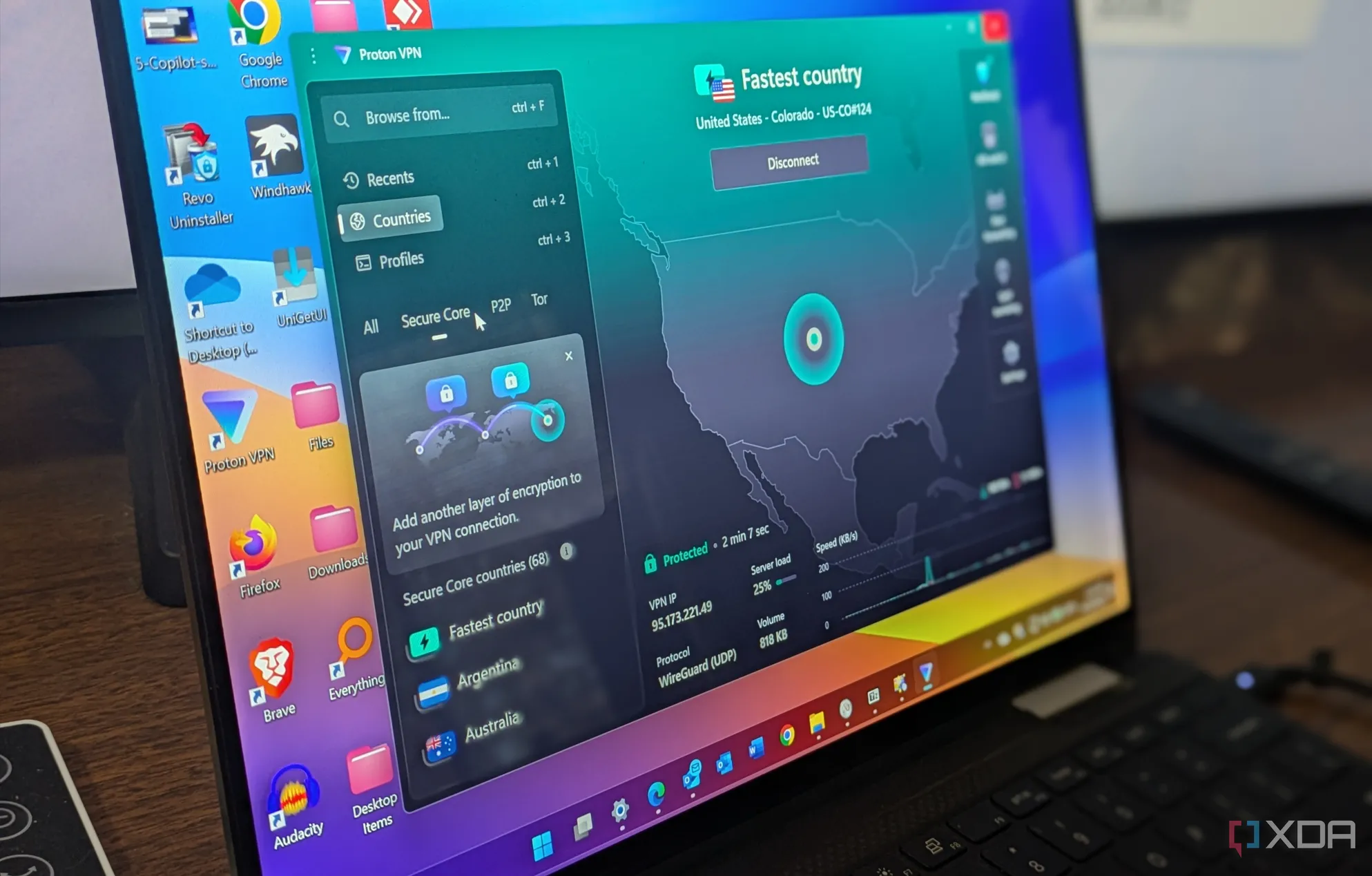 Giao diện Proton VPN đang hoạt động trên máy tính xách tay Windows, minh họa khả năng bảo mật kết nối internet.
 Logo của ProtonVPN với hình tam giác màu xanh tím đặc trưng, biểu tượng cho sự bảo mật và quyền riêng tư.
4. Đa Dạng Giao Thức (Protocols) – Tối ưu cho tốc độ và bảo mật
WireGuard và lựa chọn giao thức phù hợp
Khi nói đến tốc độ và khả năng bảo vệ dữ liệu của tôi, giao thức VPN được sử dụng là yếu tố vô cùng quan trọng. Proton VPN cung cấp nhiều giao thức khác nhau, nhưng tôi chủ yếu sử dụng WireGuard. Ngoài khả năng bảo mật mạnh mẽ, WireGuard còn mang lại tốc độ cao hơn đáng kể so với các giao thức cũ hơn như OpenVPN và các loại khác. Ra đời cách đây 10 năm, WireGuard nổi bật với bộ mã nguồn mở đơn giản, gọn nhẹ, giúp cung cấp tốc độ kết nối nhanh chóng. Hơn nữa, nó còn tích hợp thuật toán mã hóa mạnh mẽ. Do đó, kết hợp với mã hóa mạnh mẽ của Proton, WireGuard mang đến bảo mật vượt trội và kết nối cực kỳ nhanh.
Có hai phiên bản WireGuard, bao gồm hỗ trợ WireGuard UDP và WireGuard TCP cho kết nối mạng. Ví dụ, tôi sử dụng UDP khi tốc độ là yếu tố then chốt, nhưng cũng có thể chuyển sang TCP hoặc các giao thức cũ hơn để kết nối với các thiết bị mạng hoặc để truyền tải tệp tin một cách đáng tin cậy. Ngoài ra, để tránh bị phát hiện bởi các cơ chế kiểm duyệt, giao thức Stealth (ẩn danh) rất hữu ích vì nó có khả năng chống lại kỹ thuật kiểm tra gói tin sâu (deep packet inspection). Tóm lại, tôi có thể dễ dàng chuyển đổi giữa các giao thức khác nhau tùy thuộc vào tình huống duyệt web cụ thể của mình.
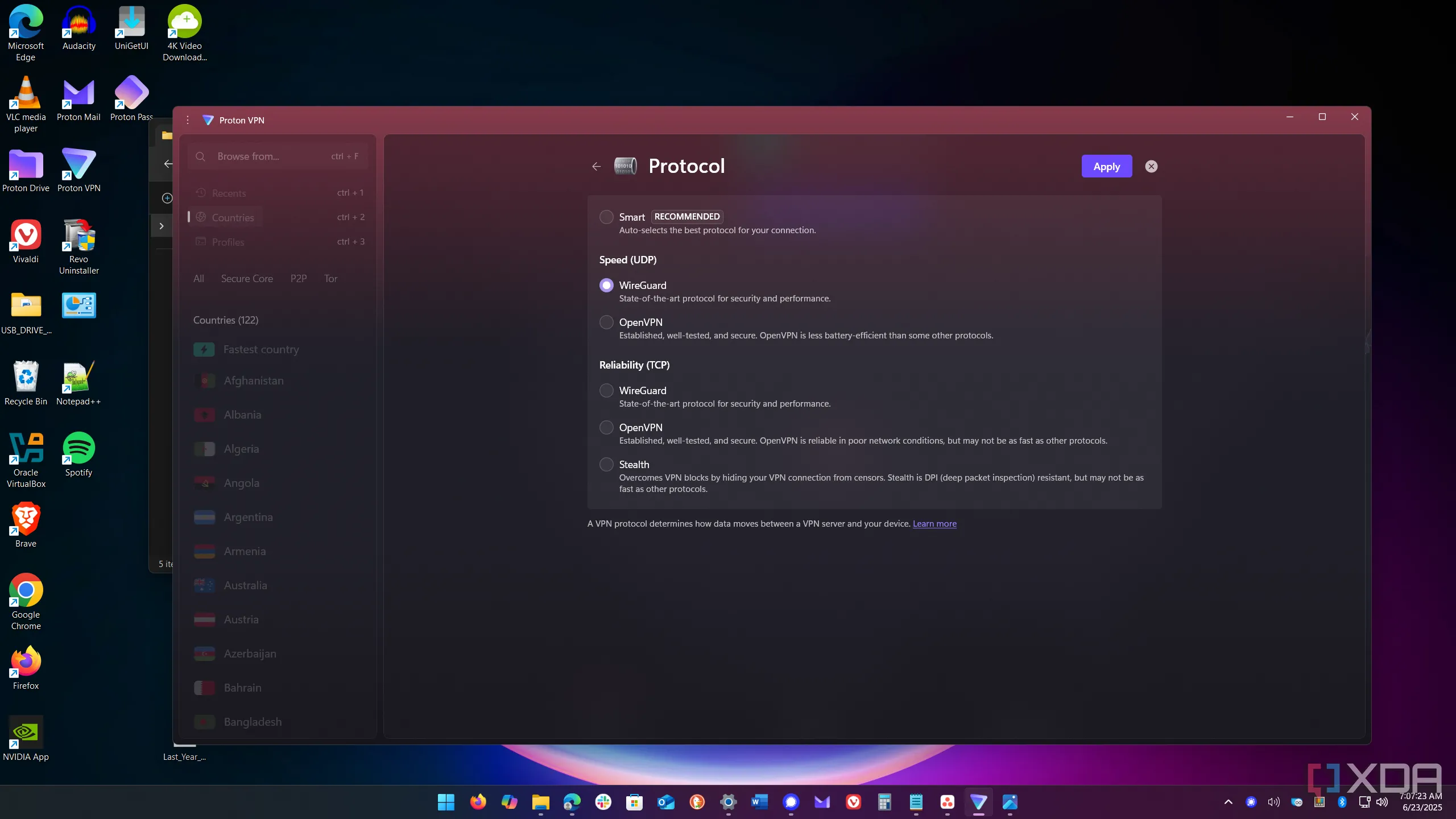 Tùy chọn chuyển đổi giao thức VPN (WireGuard, OpenVPN, Stealth) trong cài đặt Proton VPN, giúp tối ưu hóa kết nối.
3. NetShield – Chặn quảng cáo, mã độc và trình theo dõi hiệu quả
Bảo vệ toàn diện khỏi các mối đe dọa trực tuyến
Một tính năng bảo mật đáng chú ý khác trong Proton VPN là NetShield. Nó cung cấp chức năng chặn phần mềm độc hại, quảng cáo và trình theo dõi được tích hợp sẵn. Cần lưu ý rằng tính năng này chỉ có sẵn với các gói trả phí của Proton, không áp dụng cho phiên bản miễn phí. Tuy nhiên, đây là một tính năng tuyệt vời để có trên máy tính hoặc điện thoại của bạn. NetShield được bao gồm trong gói đăng ký của bạn, được bật mặc định và yêu cầu cấu hình tối thiểu.
Tuy nhiên, vì NetShield chặn một số yếu tố trên các trang web, nó có thể làm gián đoạn hoạt động của một số trang cụ thể. Khi đó, bạn có thể vào cài đặt và cấu hình để chỉ chặn phần mềm độc hại hoặc tắt hoàn toàn tính năng này để sử dụng trang web. Cũng cần nhấn mạnh rằng nếu bạn cần cấu hình lại NetShield, hãy đảm bảo đặt nó để chặn trình theo dõi và quảng cáo, vì chúng có thể làm ảnh hưởng đến quyền riêng tư bằng cách thu thập dữ liệu duyệt web của bạn và bán cho các nhà môi giới dữ liệu.
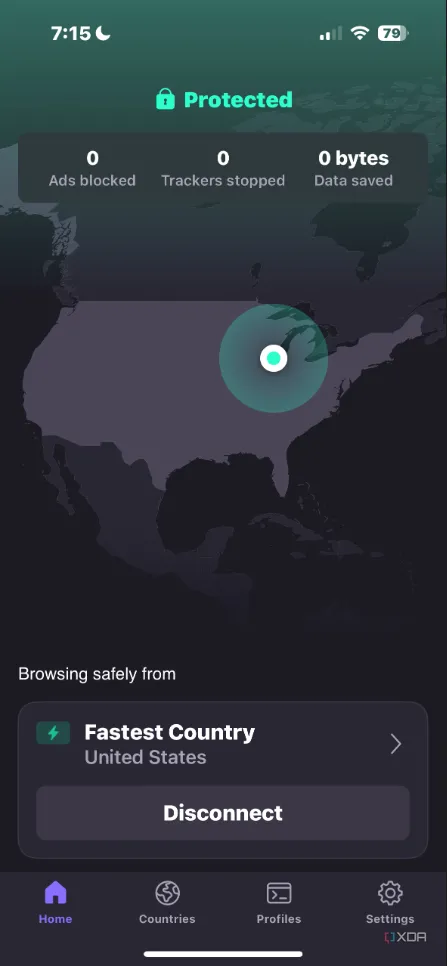 Giao diện ứng dụng Proton VPN trên iPhone, thể hiện khả năng bảo vệ trên thiết bị di động.
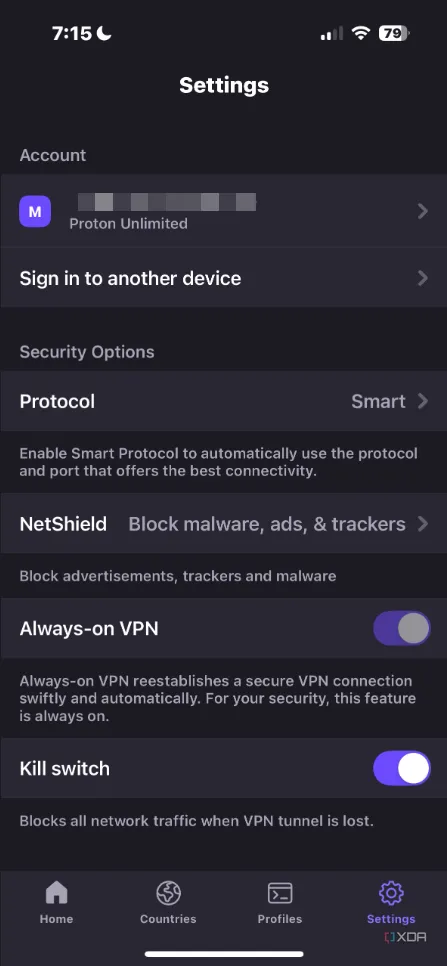 Màn hình cài đặt tổng quan của Proton VPN, nơi người dùng có thể tùy chỉnh các tính năng bảo mật.
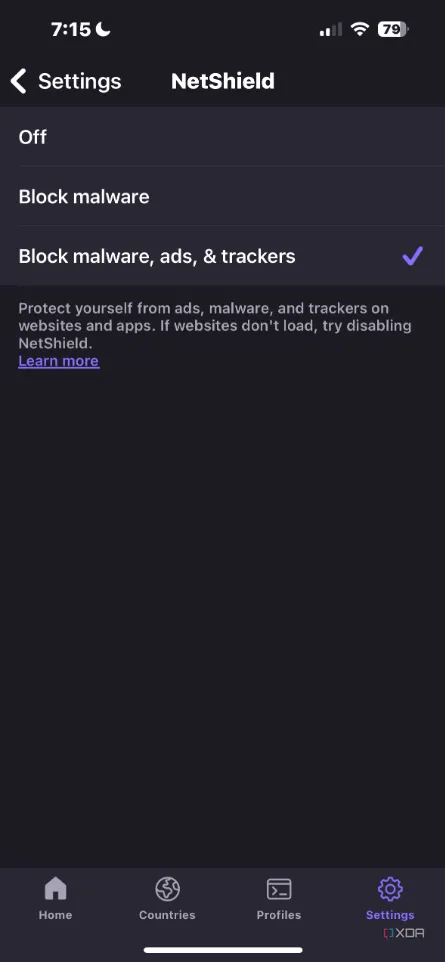 Cài đặt NetShield trong ứng dụng Proton VPN trên thiết bị di động, hiển thị tùy chọn chặn quảng cáo và mã độc.
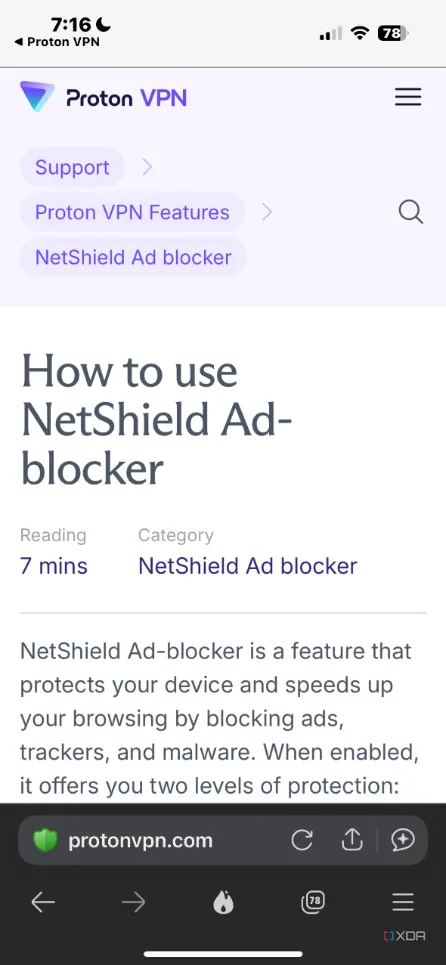 Mô tả chi tiết về tính năng NetShield của Proton VPN, làm nổi bật khả năng bảo vệ khỏi các mối đe dọa trực tuyến.
2. VPN Accelerator – Tăng tốc độ kết nối vượt trội
Khai thác tối đa hiệu suất VPN
Để tăng cường tốc độ kết nối khi sử dụng Proton VPN, bạn có thể bật tính năng VPN Accelerator. Tính năng này được thiết kế để phân bổ tải CPU của bạn, sử dụng các máy chủ vật lý (bare-metal servers) thay vì máy chủ ảo, và tối ưu hóa các thuật toán luồng TCP nhằm giảm độ trễ. Các máy chủ được sử dụng đều dựa trên nền tảng Linux và được tối ưu hóa để xử lý gói tin, mang lại kết nối nhanh chóng và ổn định, đặc biệt khi kết nối đến các máy chủ ở khoảng cách xa.
Tính năng VPN Accelerator thường được bật mặc định, nhưng bạn có thể muốn kiểm tra để đảm bảo nó đang hoạt động. Hãy mở bảng điều khiển Proton VPN, chọn Cài đặt -> VPN Accelerator và bật công tắc nếu nó chưa được kích hoạt. Tính năng này không làm cho kết nối của bạn nhanh hơn tốc độ internet bạn đang có. Tuy nhiên, tôi nhận thấy rằng mình có trải nghiệm tốt hơn khi truy cập các phương tiện truyền thông và trang web ở nước ngoài với Accelerator được bật, so với các dịch vụ VPN khác mà tôi đã thử.
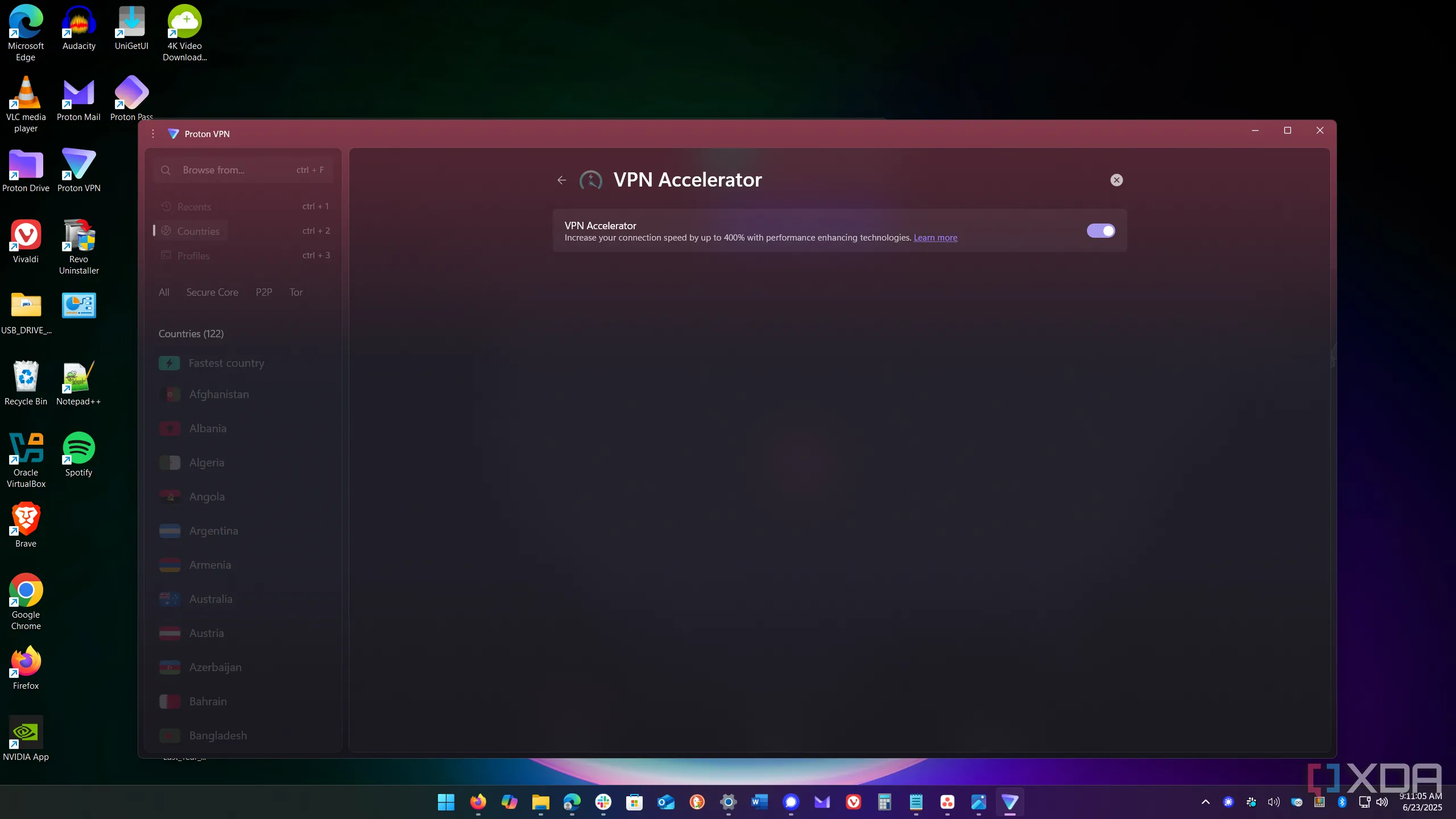 Giao diện bật/tắt tính năng VPN Accelerator trong cài đặt Proton VPN, giúp tăng tốc độ kết nối.
1. Split Tunneling – Linh hoạt trong việc chọn ứng dụng dùng VPN
Tối ưu hóa đồng thời tốc độ và quyền riêng tư cho từng ứng dụng
Hầu hết các dịch vụ VPN đều tích hợp chức năng Split Tunneling, và Proton VPN cũng không phải là ngoại lệ. Đây là một cách hiệu quả để cải thiện tốc độ và quyền riêng tư của các ứng dụng và trang web cụ thể. Tôi có thể chọn ứng dụng nào sẽ sử dụng đường hầm mã hóa và ứng dụng nào không. Hơn nữa, Proton thiết kế tính năng này rất dễ sử dụng. Từ bảng điều khiển Proton VPN, chỉ cần chọn nút Split Tunneling, bật tính năng này và nhấp vào nút Enable trên thông báo xác minh.
Có hai phiên bản: Standard (Tiêu chuẩn) và Inverse (Đảo ngược). Tùy chọn Standard cho phép bạn chọn các ứng dụng hoặc địa chỉ IP muốn loại trừ khỏi VPN. Ngược lại, Inverse sẽ tự động loại trừ mọi thứ, và bạn phải chọn những gì muốn chạy qua VPN. Tôi ưu tiên tùy chọn tiêu chuẩn vì nó dễ sử dụng hơn. Nó hiển thị tất cả các trình duyệt đã cài đặt và cho phép bạn thêm các ứng dụng mà bạn muốn. Bạn cũng có thể xóa các ứng dụng khỏi danh sách.
Việc thêm hoặc loại trừ ứng dụng hoàn toàn tùy thuộc vào nhu cầu của bạn. Ví dụ, để tối ưu hóa kết nối, tôi có thể chạy trình duyệt chính của mình qua VPN nhưng loại trừ một trình duyệt khác. Hoặc loại trừ các trò chơi điện tử, ứng dụng truyền thông và các ứng dụng khác không chia sẻ dữ liệu cá nhân. Điều này cho phép tôi giữ an toàn cho dữ liệu duyệt web của mình đồng thời duy trì độ trễ thấp khi chơi game để có hiệu suất tốt hơn. Tuy nhiên, tôi ước nó có một tính năng dạng không gian làm việc (workspace-type) để quản lý ứng dụng dễ dàng hơn trong quá trình làm việc của mình. Dù sao, tôi vẫn khuyên bạn nên dành thời gian để tìm ra giải pháp hiệu quả nhất cho mình.
Kết luận: Nâng tầm bảo mật và tốc độ với Proton VPN
Proton đã khẳng định vững chắc vị thế là một trong những công ty hàng đầu tập trung vào quyền riêng tư, nhờ vào bộ công cụ mã hóa toàn diện của mình. Tôi đã sử dụng Proton VPN trong nhiều năm và luôn nhận được kết quả xuất sắc. Việc tận dụng các tính năng kể trên không chỉ giúp tôi tăng cường quyền riêng tư và bảo mật mà còn cải thiện đáng kể tốc độ kết nối internet.
Tôi bắt đầu với tài khoản Proton miễn phí và sau đó nâng cấp lên gói đăng ký Unlimited vì tôi rất yêu thích tính bảo mật của các sản phẩm từ công ty này. Gói đăng ký này cấp cho bạn quyền truy cập vào tất cả các sản phẩm và tính năng trong bộ ứng dụng của Proton, bao gồm Proton Mail, Calendar, Drive, Docs (truy cập qua Drive), VPN và Wallet.