Windows 11 mang đến nhiều cải tiến đáng giá so với phiên bản tiền nhiệm, nhưng mặc định, môi trường desktop có thể chưa thực sự tối ưu cho nhu cầu làm việc hiệu quả. Để tận dụng tối đa tiềm năng của hệ điều hành này, việc tùy chỉnh cài đặt mặc định, khám phá các tiện ích thay thế và vô hiệu hóa những yếu tố gây xao nhãng là điều cần thiết. Các yếu tố quan trọng nhất giúp tăng cường năng suất bao gồm quản lý tệp tin khoa học, truy cập ứng dụng nhanh chóng và sử dụng các công cụ hỗ trợ thông minh. Từ kinh nghiệm thực tế, congnghehot.net sẽ chia sẻ những thủ thuật đã được kiểm chứng để xây dựng một môi trường desktop tập trung vào năng suất trên Windows 11.
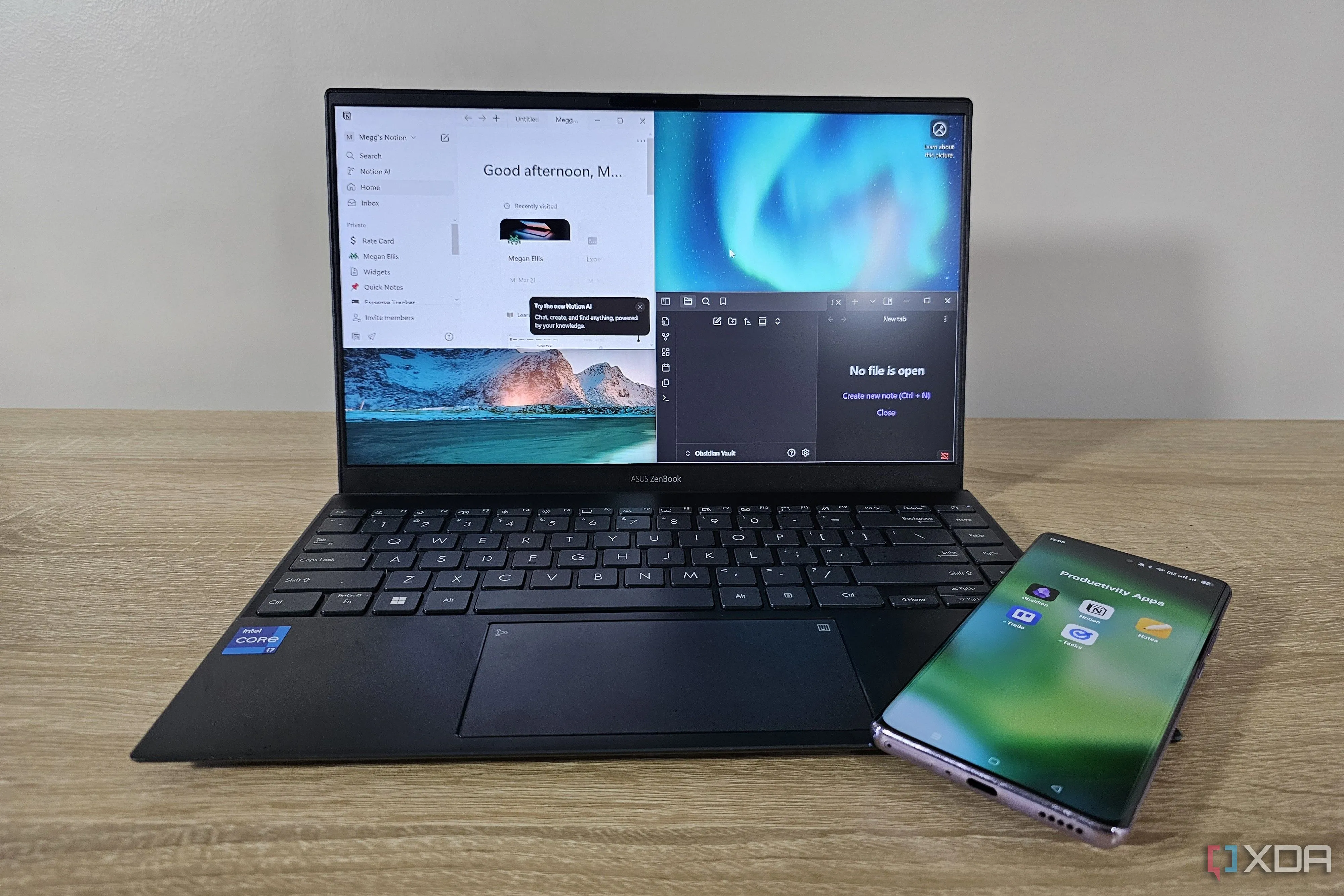 Giao diện Notion và Obsidian mở trên laptop, điện thoại hiển thị các biểu tượng ứng dụng năng suất
1. Quản lý Tệp Tin Hiệu Quả: Lựa Chọn Thay Thế File Explorer
File Explorer là trình quản lý tệp mặc định trên Windows 11 và đã được cải tiến với tính năng tab tiện lợi. Tuy nhiên, đối với nhiều người dùng chuyên nghiệp, File Explorer vẫn còn những hạn chế nhất định. Nó chưa đủ linh hoạt và mạnh mẽ để đáp ứng nhu cầu quản lý hàng ngàn tệp tin và thư mục một cách nhanh chóng.
Tận dụng trình quản lý tệp hai ngăn
Để cải thiện đáng kể hiệu suất quản lý tệp, các trình quản lý tệp hai ngăn là một giải pháp tối ưu. XYplorer là một trong những lựa chọn hàng đầu, cung cấp chế độ xem hai ngăn giúp người dùng dễ dàng di chuyển và sao chép tệp giữa các vị trí khác nhau. Bên cạnh đó, nó còn tích hợp tính năng tab, tìm kiếm nâng cao và nhiều tùy chọn tùy chỉnh khác, biến việc quản lý tệp trở nên thú vị và hiệu quả hơn. XYplorer hoạt động bổ sung, không thay thế hoàn toàn File Explorer hiện có, và có cả phiên bản miễn phí.
Ngoài XYplorer, bạn cũng có thể cân nhắc các lựa chọn khác như File Pilot, ứng dụng Files (một tiện ích mã nguồn mở được đánh giá cao) hoặc Total Commander – một trình quản lý tệp hai ngăn mạnh mẽ khác. Dù lựa chọn công cụ nào, việc chuyển sang một giải pháp thay thế File Explorer sẽ giúp bạn thao tác với tệp tin một cách nhanh gọn và chuyên nghiệp hơn.
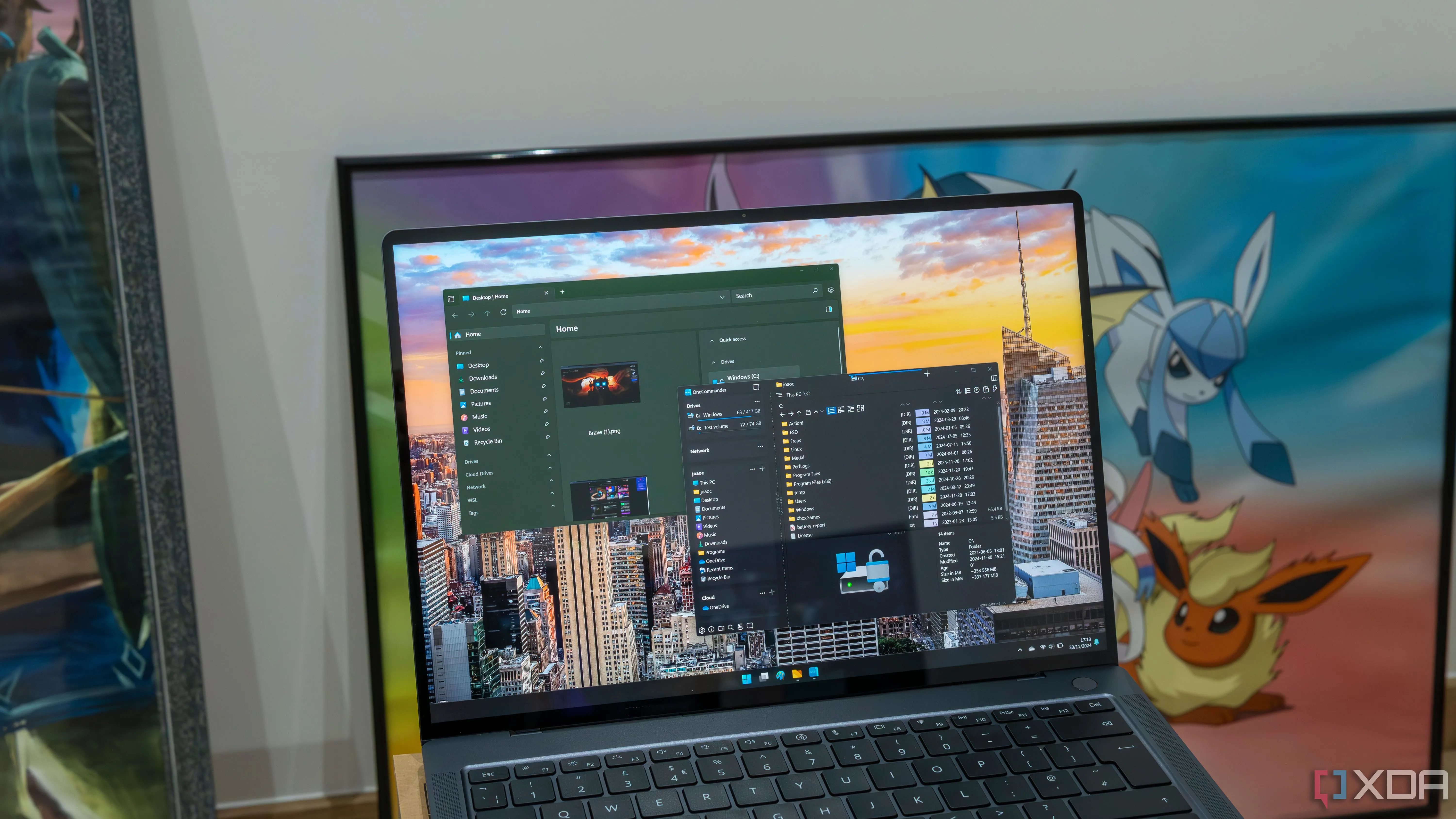 Laptop Windows 11 chạy ứng dụng OneCommander và Files, hai lựa chọn thay thế File Explorer
2. Cải Thiện Trải Nghiệm Menu Start Windows 11
Menu Start là trung tâm khởi động mọi hoạt động trên Windows, nhưng thiết kế mặc định của Windows 11 (được căn giữa) có thể chưa phù hợp với thói quen của nhiều người dùng lâu năm.
Tùy chỉnh Menu Start để tăng cường năng suất
Một trong những điều đầu tiên người dùng có thể làm là di chuyển vị trí Menu Start sang bên trái. Đối với những ai đã quen với các phiên bản Windows trước đây, thao tác này giúp khôi phục “bộ nhớ cơ bắp” và tăng tốc độ truy cập. Ngoài vị trí, giao diện và chức năng của Menu Start cũng có thể được tối ưu hóa. Các ứng dụng tùy chỉnh như StartAllBack, Start11 và Windhawk cung cấp khả năng thay đổi đáng kể diện mạo và hành vi của Menu Start, giúp người dùng tìm kiếm và khởi chạy ứng dụng hiệu quả hơn.
 Logo ứng dụng StartAllBack, công cụ tùy chỉnh Start menu Windows 11
3. Ghim Ứng Dụng Thường Dùng vào Taskbar để Truy Cập Nhanh
Mặc dù việc tùy chỉnh Menu Start giúp cải thiện khả năng tìm kiếm, nhưng để truy cập nhanh chóng các ứng dụng sử dụng thường xuyên nhất, việc ghim chúng vào thanh tác vụ (Taskbar) là giải pháp tiện lợi nhất. Các biểu tượng ứng dụng trên màn hình desktop thường bị che khuất bởi các cửa sổ làm việc, trong khi Taskbar luôn hiển thị và dễ tiếp cận.
Chỉ cần nhấp chuột phải vào ứng dụng bạn muốn và chọn “Ghim vào thanh tác vụ”. Ngoài việc mở ứng dụng tức thì, Taskbar còn hỗ trợ tính năng “jump lists” – cho phép bạn nhấp chuột phải vào biểu tượng ứng dụng (ví dụ: Word) để xem danh sách các tài liệu đã mở gần đây và mở chúng trực tiếp. Đồng thời, hãy loại bỏ các biểu tượng không cần thiết khỏi Taskbar để có không gian cho các ứng dụng quan trọng khác.
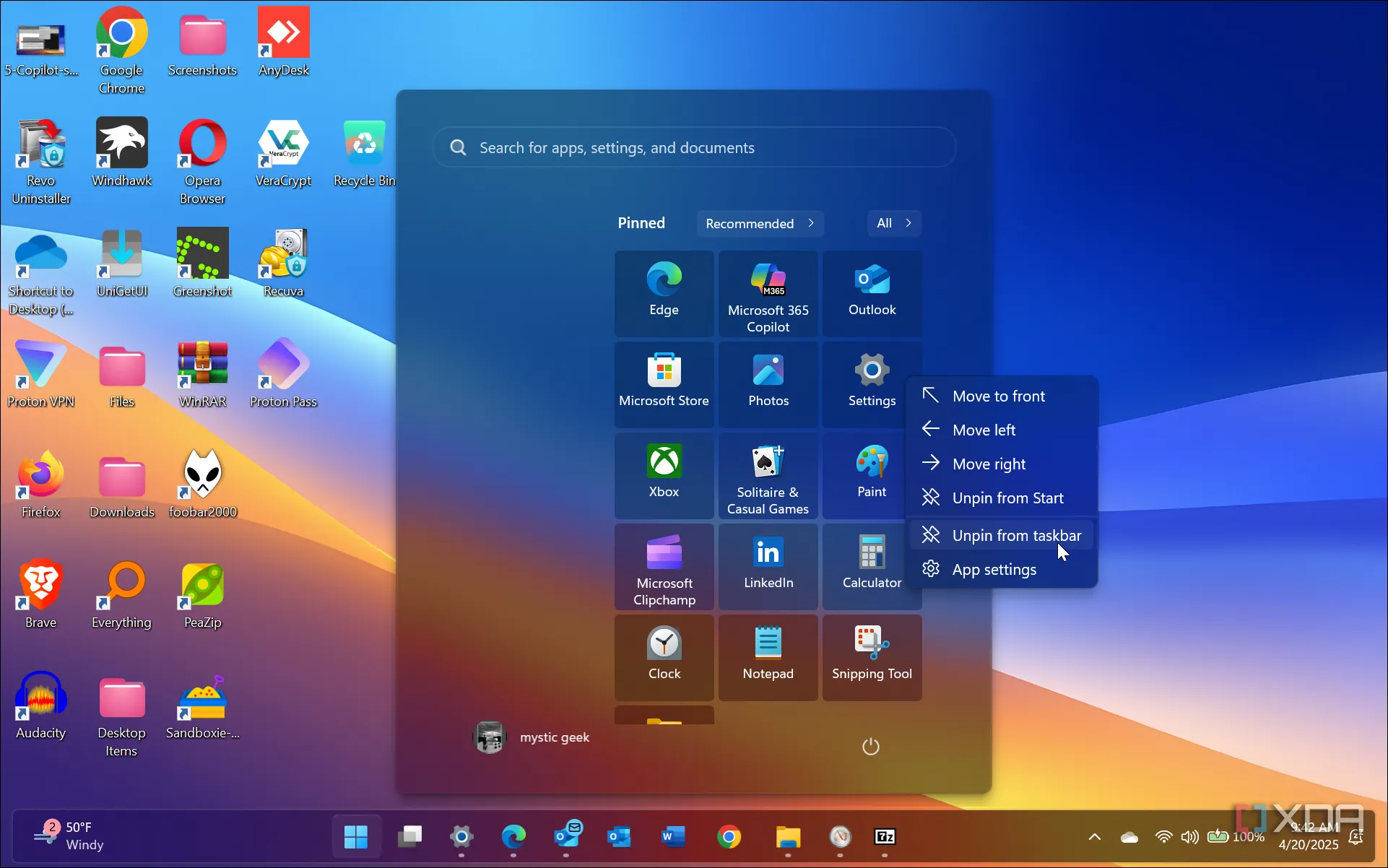 Hướng dẫn ghim ứng dụng Cài đặt vào thanh tác vụ (Taskbar) trên Windows 11 từ Start menu
4. Vô Hiệu Hóa Widget Tin Tức và Sở Thích Gây Phiền Nhiễu
Tiện ích Tin tức và Sở thích (News & Interests widget) trên Windows 11, nằm ở phía bên trái của Taskbar, có thể là một trong những tính năng gây xao nhãng nhất. Mặc định, khi bạn di chuột qua biểu tượng này, một bảng Widgets lớn sẽ xuất hiện, hiển thị tin tức, thời tiết và thông tin khác từ MSN. Mặc dù bạn có thể tắt cài đặt hiển thị khi di chuột, nhưng nhiều người dùng vẫn cảm thấy nó gây cản trở quy trình làm việc chung.
Để loại bỏ hoàn toàn sự phiền nhiễu này, bạn có thể tắt tiện ích này. Hãy vào Settings -> Personalization -> Taskbar items và tắt công tắc chuyển đổi của Widget. Thao tác này sẽ tắt tất cả các widget khác, nhưng đối với những người không có nhu cầu sử dụng chúng, đây là một giải pháp hiệu quả để giữ cho desktop luôn gọn gàng và tập trung.
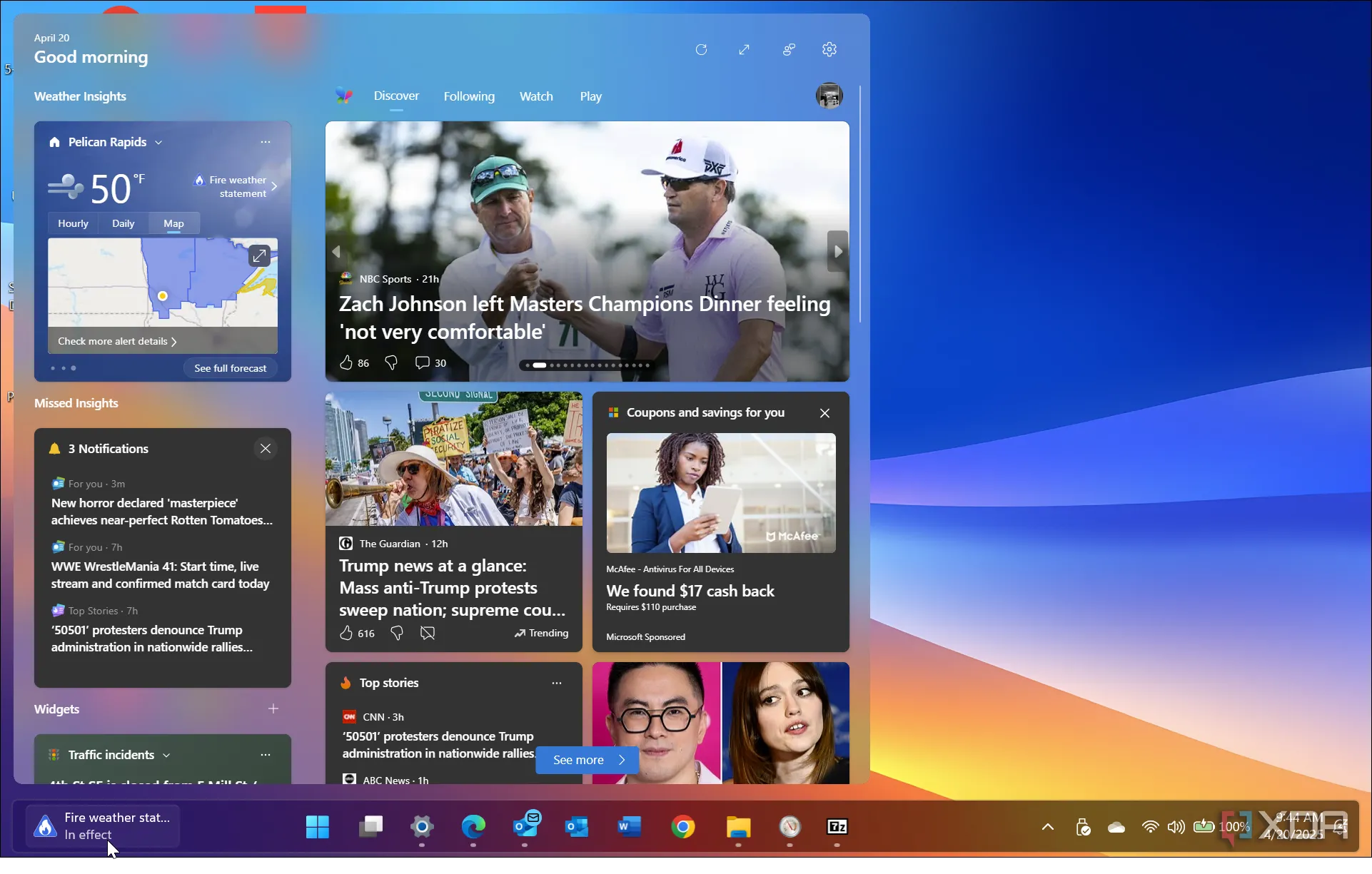 Giao diện widget Tin tức và Sở thích hiển thị trên Windows 11, một tính năng thường bị tắt để tăng năng suất
5. Gỡ Bỏ Copilot: Khi AI Không Phải Lúc Nào Cũng Tối Ưu
Trong khi trí tuệ nhân tạo (AI) ngày càng phát triển, Copilot của Microsoft không phải lúc nào cũng là lựa chọn tốt nhất để tìm kiếm thông tin hay tạo hình ảnh. Có rất nhiều công cụ AI khác trên thị trường mang lại trải nghiệm vượt trội hơn. Một vấn đề khác là Microsoft đang tích hợp Copilot quá sâu vào nhiều ứng dụng mặc định như Notepad, Mail, Office và Microsoft Edge.
Để tối ưu hóa trải nghiệm Windows 11, nhiều người dùng chọn cách gỡ bỏ hoàn toàn Copilot khỏi tất cả các ứng dụng mà nó đã “xâm nhập”, đồng thời vô hiệu hóa Copilot khỏi hệ thống. Mặc dù có thể lập luận rằng Copilot hữu ích trong Excel cho các bảng tính phức tạp, nhưng việc loại bỏ nó giúp giảm tải hệ thống và tránh những tích hợp không mong muốn, tạo ra một môi trường làm việc tinh gọn hơn.
6. Tùy Chỉnh và Mod Desktop: Nâng Cao Thẩm Mỹ và Hiệu Quả
Windows 11 cung cấp các tùy chọn cá nhân hóa cơ bản, nhưng chúng khá hạn chế. Để thực sự biến desktop thành một không gian làm việc hiệu quả và thẩm mỹ hơn, việc tìm kiếm các công cụ tùy chỉnh nâng cao là rất cần thiết. Nhiều người dùng đã thử nghiệm các bản mod như Windows 25 mod để cải thiện giao diện, kết hợp với các phần mềm tùy chỉnh như StartAllBack và Windhawk. Các công cụ này có thể hoạt động độc lập hoặc kết hợp để tạo ra một hệ thống đẹp mắt và hiệu quả hơn. Tương tự, các phần mềm như Rainmeter cũng cung cấp khả năng tùy biến desktop vô cùng phong phú, từ hiển thị thông tin hệ thống đến tạo các launcher ứng dụng độc đáo.
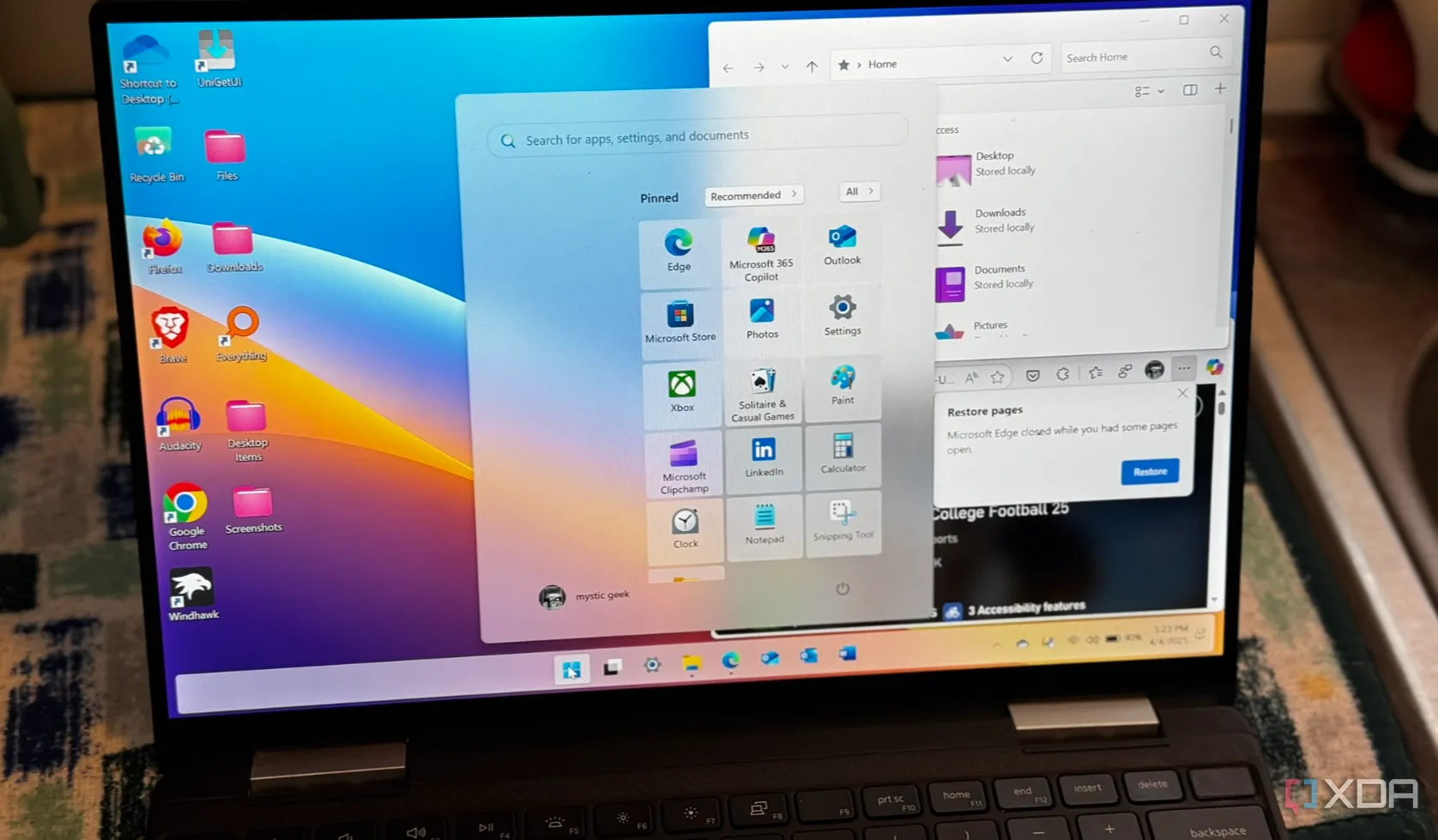 Laptop Windows 11 chạy bản mod Windows 25 với giao diện tùy chỉnh, cải thiện trải nghiệm người dùng
Một điều tuyệt vời về các bản mod và tùy chỉnh hệ thống là bạn luôn có thể thay đổi chúng theo ý muốn. Để đảm bảo an toàn, hãy luôn tạo một điểm khôi phục hệ thống trước khi thực hiện các thay đổi lớn, để có thể quay lại cài đặt trước đó nếu cần. Ngoài ra, các công cụ như FancyZones trong PowerToys cũng giúp cải thiện chức năng desktop bằng cách cho phép bạn sắp xếp cửa sổ một cách khoa học. Stardock cũng cung cấp nhiều tiện ích hữu ích như Fences để tổ chức các biểu tượng trên desktop, ObjectDock để tạo thanh dock ứng dụng và Multiplicity để quản lý nhiều máy tính.
7. Cài Đặt Microsoft PowerToys: Kho Công Cụ Đa Năng Không Thể Thiếu
PowerToys là một bộ tiện ích miễn phí từ Microsoft, bao gồm hơn 20 công cụ mạnh mẽ được thiết kế để cải thiện năng suất làm việc trên Windows. Nhiều người dùng ước rằng tiện ích này được cài đặt mặc định vì sự hữu ích vượt trội của nó.
 Logo ứng dụng Microsoft PowerToys, bộ công cụ tăng cường năng suất không thể thiếu trên Windows
Trong số các công cụ của PowerToys, FancyZones đã được đề cập ở trên. Ngoài ra, PowerToys Run là một công cụ tăng cường năng suất cực kỳ mạnh mẽ, cho phép bạn thực hiện nhiều tác vụ chỉ từ một dòng lệnh duy nhất mà không cần mở các ứng dụng riêng biệt, như tính toán, tìm kiếm cài đặt, duyệt web hoặc truy cập Registry Editor. Các ứng dụng đáng chú ý khác bao gồm PowerRename để đổi tên hàng loạt tệp, Image Resizer để thay đổi kích thước ảnh nhanh chóng, và Mouse Without Borders để điều khiển nhiều máy tính bằng một chuột và bàn phím duy nhất. Tất cả đều góp phần nâng cao hiệu quả công việc đáng kể.
Cấu Hình Desktop Windows 11 Cho Năng Suất Tối Ưu
Có vô số cách để tăng cường năng suất trên desktop Windows 11 của bạn. Việc tùy chỉnh để quản lý tệp tin khoa học hơn hoặc sắp xếp các mục để dễ dàng truy cập có thể giúp công việc hiệu quả hơn. Ngay cả việc tùy chỉnh giao diện và cảm nhận cũng có thể mang lại lợi ích bất ngờ, một giao diện GUI mới có thể biến Windows thành một hệ điều hành thú vị khi sử dụng. Ngay cả khi bạn không quan tâm nhiều đến việc cá nhân hóa giao diện Windows, thì PowerToys vẫn là một công cụ thiết yếu để xây dựng một desktop tập trung vào năng suất. Khám phá và áp dụng những thủ thuật này sẽ giúp bạn làm chủ Windows 11 một cách chuyên nghiệp, từ đó tối đa hóa hiệu suất làm việc hàng ngày.