Bạn đã bao giờ cảm thấy mệt mỏi khi phải tìm kiếm một công cụ sao lưu dữ liệu thực sự hiệu quả và đáng tin cậy? Giống như nhiều người dùng công nghệ khác, tôi từng trải qua hành trình dài thử nghiệm hàng tá phần mềm, từ những bộ công cụ thương mại nặng nề làm chậm hệ thống, đến các ứng dụng tối giản thiếu tính năng cơ bản, hay những nền tảng chỉ dựa vào đám mây với chính sách bảo mật không rõ ràng. Nỗi thất vọng là có thật – một số công cụ thu phí cho các chức năng cơ bản, số khác biến việc khôi phục dữ liệu thành cơn ác mộng, và đôi khi chúng còn thất bại ngay trong những lần sao lưu quan trọng. Thậm chí, nhiều chương trình còn không cung cấp tùy chọn lập lịch sao lưu đơn giản.
Cuối cùng, sau nhiều thử nghiệm, tôi đã tìm thấy Duplicati. Kể từ đó, mọi lo lắng về việc sao lưu dữ liệu của tôi đã tan biến. Đây là một công cụ miễn phí, mã nguồn mở, giàu tính năng và thực hiện mọi thứ tôi cần – một cách âm thầm và đáng tin cậy. Dưới đây là cái nhìn tổng quan về Duplicati, những điểm tôi yêu thích ở nó, và cách bạn có thể bắt đầu sử dụng để bảo vệ dữ liệu quan trọng của mình.
Duplicati là gì?
Tổng quan và mục đích
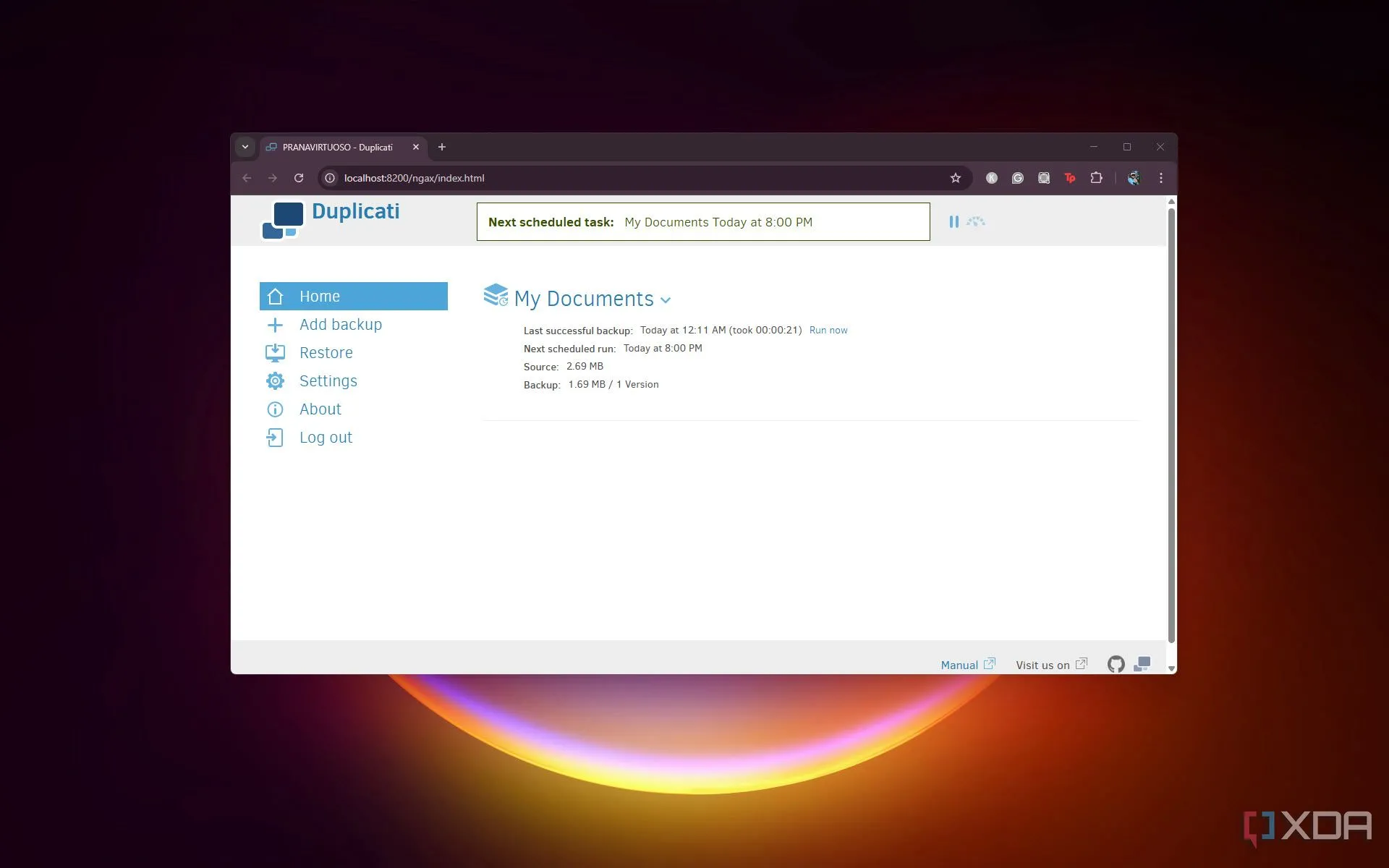 Duplicati trên PC Windows
Duplicati là một công cụ sao lưu dữ liệu miễn phí và mã nguồn mở, được thiết kế cho cả người dùng phổ thông và doanh nghiệp. Nếu bạn đang tìm kiếm một giải pháp sao lưu mạnh mẽ, linh hoạt và an toàn mà không muốn chi tiền cho các công cụ đắt đỏ, Duplicati chính là điểm dừng cuối cùng của bạn. Đây là một công cụ toàn diện cho phép bạn lưu trữ các bản sao lưu đã được mã hóa ở hầu hết mọi nơi, bao gồm ổ đĩa cục bộ, ổ cứng ngoài, NAS (Bộ nhớ gắn mạng), máy chủ từ xa, hoặc bất kỳ dịch vụ đám mây nào.
Điều làm nên sự khác biệt của Duplicati chính là khả năng tùy biến cao và sự minh bạch. Không có sự ràng buộc với một nhà cung cấp nào, bạn không bị khóa vào một dịch vụ đám mây duy nhất hay bị buộc phải nâng cấp để sử dụng các tính năng cơ bản. Duplicati vẫn đang được duy trì và hỗ trợ tích cực bởi một cộng đồng mã nguồn mở vững mạnh, đây luôn là một điểm cộng lớn cho sự phát triển lâu dài.
Nền tảng và khả năng tương thích
Chương trình Duplicati chạy trên một máy chủ cục bộ, vì vậy nó hoạt động tốt trên các hệ điều hành phổ biến như Windows, macOS và Linux. Nó cung cấp cùng một giao diện người dùng trên mọi hệ điều hành, giúp bạn không cần phải học một quy trình làm việc mới nếu chuyển đổi thiết bị. Sau khi cài đặt Duplicati, bạn chỉ cần có một trình duyệt web sẵn sàng trên máy tính để quản lý các tác vụ.
Các điểm đến sao lưu đa dạng
Duplicati hỗ trợ một phạm vi rộng lớn các điểm đến sao lưu, bao gồm ổ đĩa cục bộ, ổ USB, chia sẻ SMB, FTP/SFTP, và các dịch vụ lưu trữ đám mây hàng đầu như Google Drive, Dropbox, OneDrive, Backblaze B2, Amazon S3, MEGA, Box và WebDAV. Quá trình sao lưu không tiêu tốn nhiều tài nguyên hệ thống và sẽ diễn ra âm thầm ở chế độ nền, đảm bảo máy tính của bạn luôn hoạt động mượt mà.
Những tính năng nổi bật của Duplicati – Lý do lựa chọn hàng đầu
Hoàn toàn miễn phí và mã nguồn mở
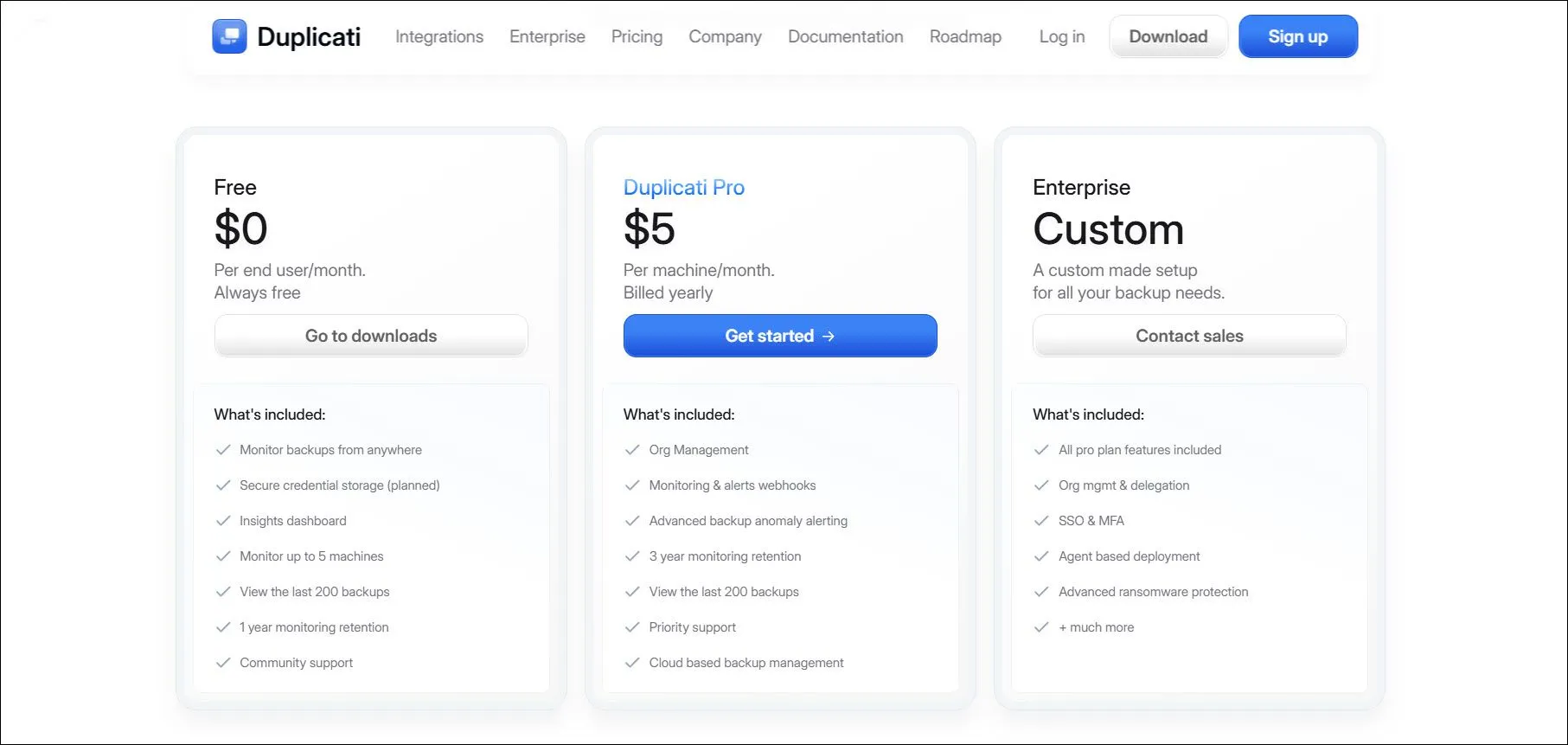 Duplicati các phiên bản miễn phí và trả phí
Duplicati là một phần mềm sao lưu dữ liệu miễn phí 100%. Không có phí ẩn, không có gói cao cấp trả phí hay bất kỳ bức tường phí bất ngờ nào. Việc là mã nguồn mở có nghĩa là mã code của nó được công khai và đã được xem xét bởi hàng ngàn nhà phát triển trên toàn thế giới. Điều này mang lại sự an tâm tuyệt đối về cả bảo mật và tính minh bạch cho người dùng.
Giao diện web trực quan, dễ sử dụng
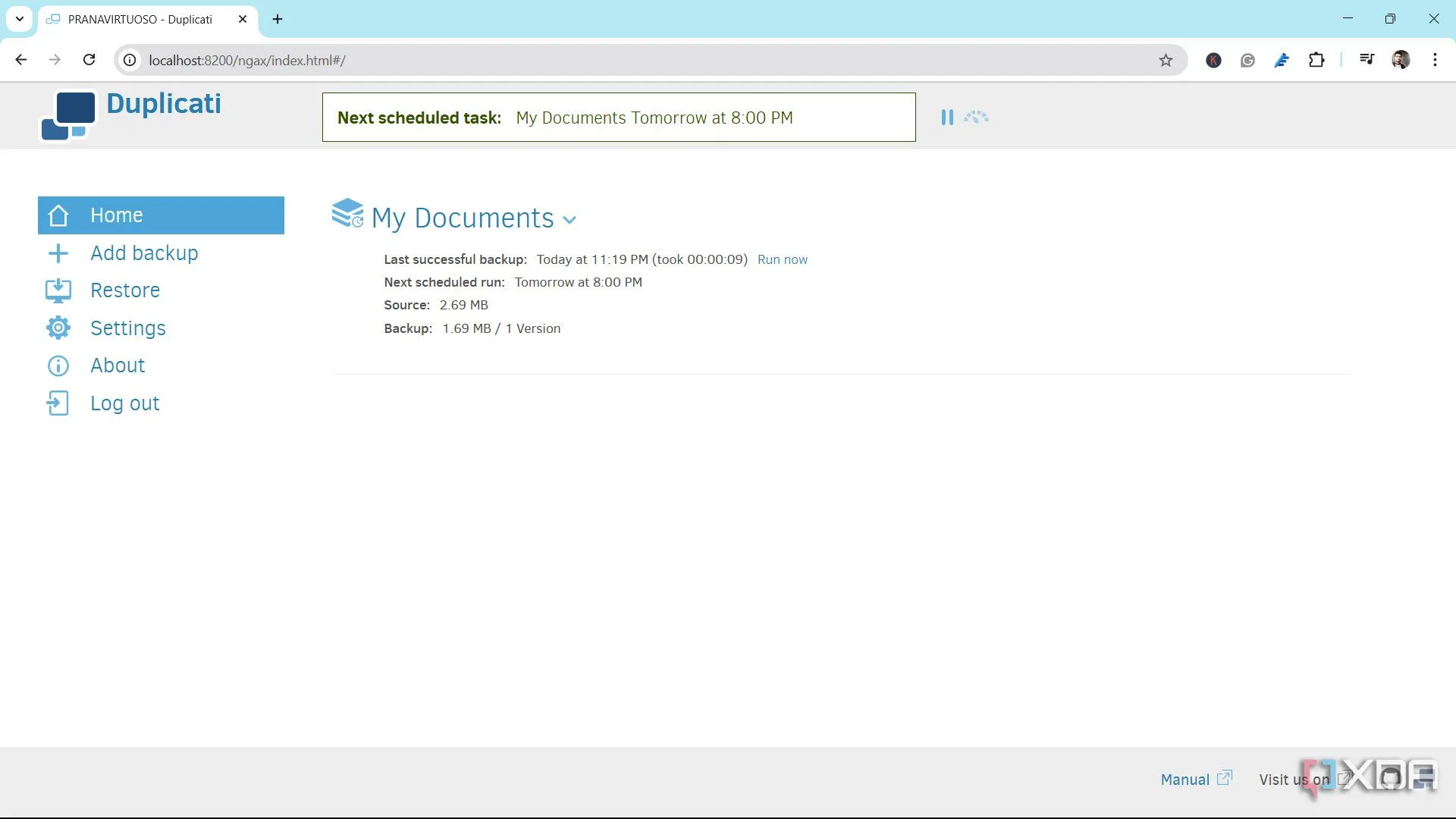 Giao diện Duplicati
Duplicati hoạt động ở chế độ nền như một dịch vụ nhẹ và được quản lý thông qua giao diện web. Giao diện này cực kỳ thân thiện với người dùng, với các bước hướng dẫn rõ ràng và các tùy chọn trực quan. Việc thiết lập tác vụ sao lưu, điều chỉnh lịch trình và khôi phục dữ liệu đều được sắp xếp gọn gàng. Bạn sẽ không phải đối mặt với các trình hướng dẫn phức tạp hay giao diện lỗi thời, khó hiểu.
Mã hóa mạnh mẽ và bảo mật cao
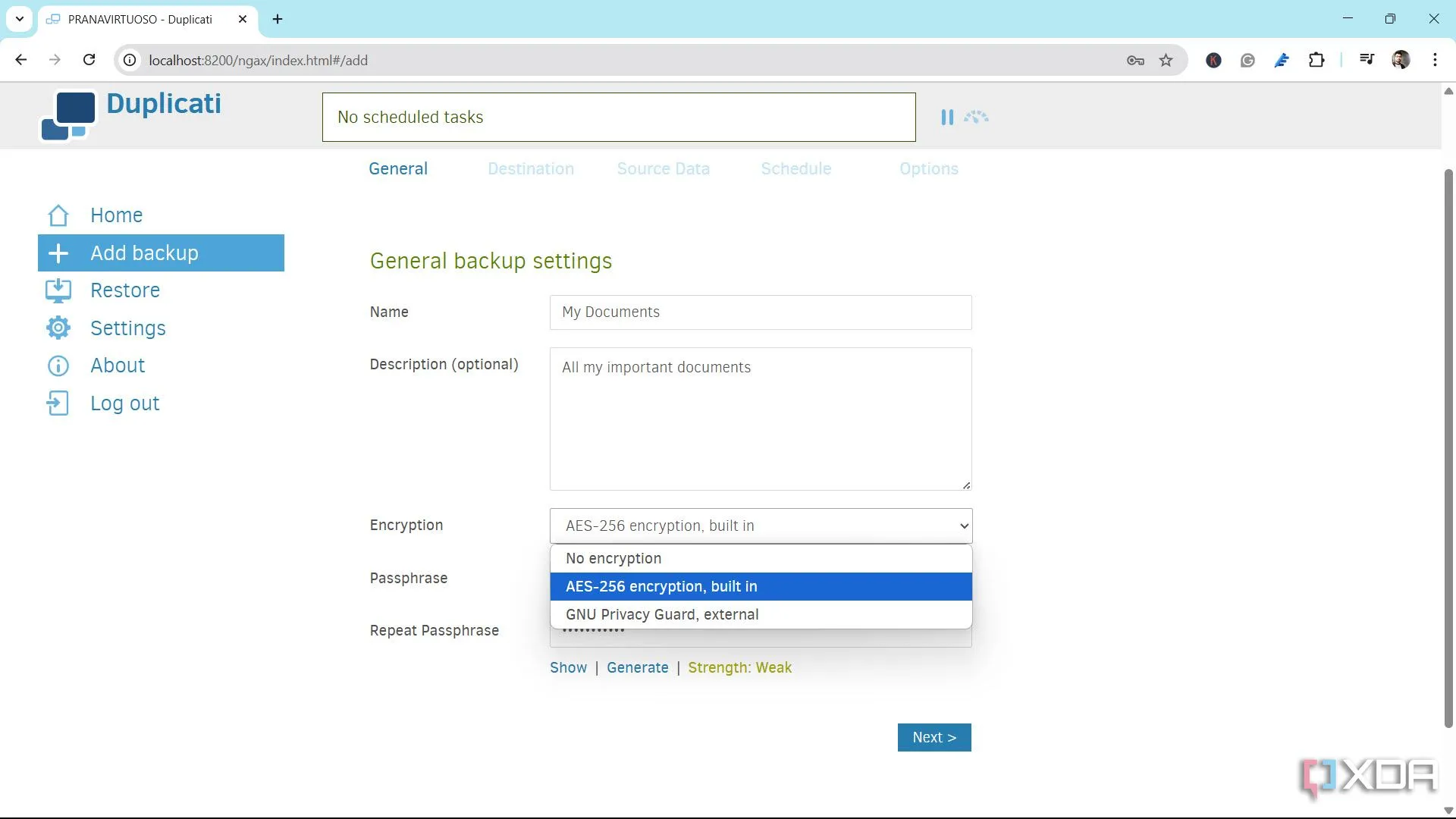 Các tùy chọn mã hóa của Duplicati
Dữ liệu của bạn được mã hóa ngay trên máy tính của bạn trước khi rời đi. Duplicati sử dụng chuẩn mã hóa AES-256 mạnh mẽ với tùy chọn mật khẩu và lưu trữ khóa. Bạn cũng có thể sử dụng GPG (GNU Privacy Guard) nếu muốn. Hơn nữa, Duplicati không bao giờ gửi trực tiếp thông tin đăng nhập của bạn đến các nhà cung cấp bên thứ ba, đảm bảo an toàn tuyệt đối cho tài khoản của bạn.
Hỗ trợ đa dạng đích đến sao lưu
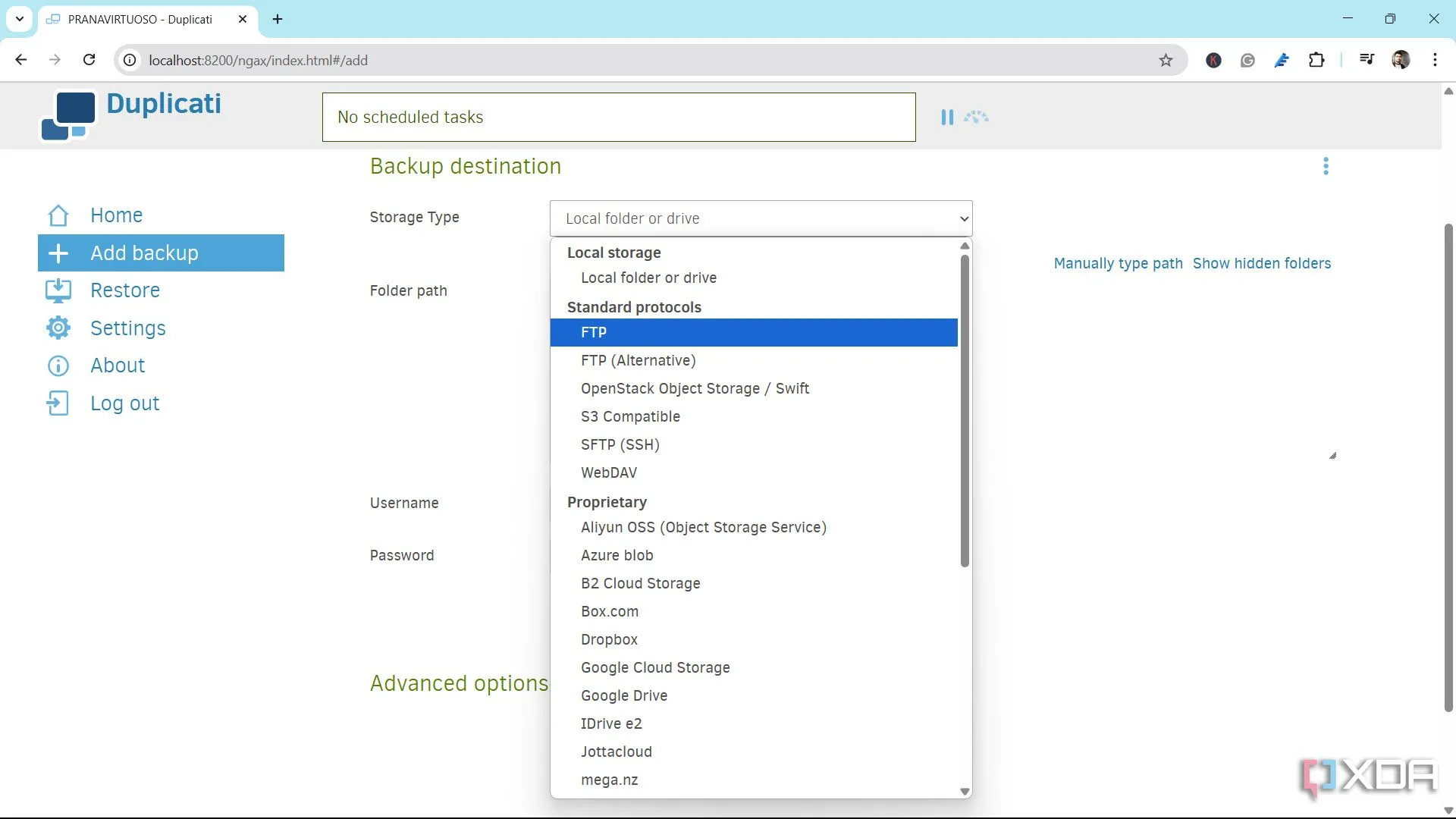 Chọn loại lưu trữ Duplicati
Tôi thực sự yêu thích sự linh hoạt của nó. Tôi có thể thiết lập một tác vụ sao lưu ảnh gia đình lên Google Drive, một tác vụ khác đồng bộ tài liệu công việc vào NAS cục bộ, và một tác vụ thứ ba mã hóa và đẩy lên ổ cứng ngoài để đảm bảo dự phòng ngoại vi – tất cả đều trong cùng một giao diện duy nhất. Duplicati là công cụ backup máy tính lý tưởng cho mọi nhu cầu.
Sao lưu tăng dần và chống trùng lặp hiệu quả
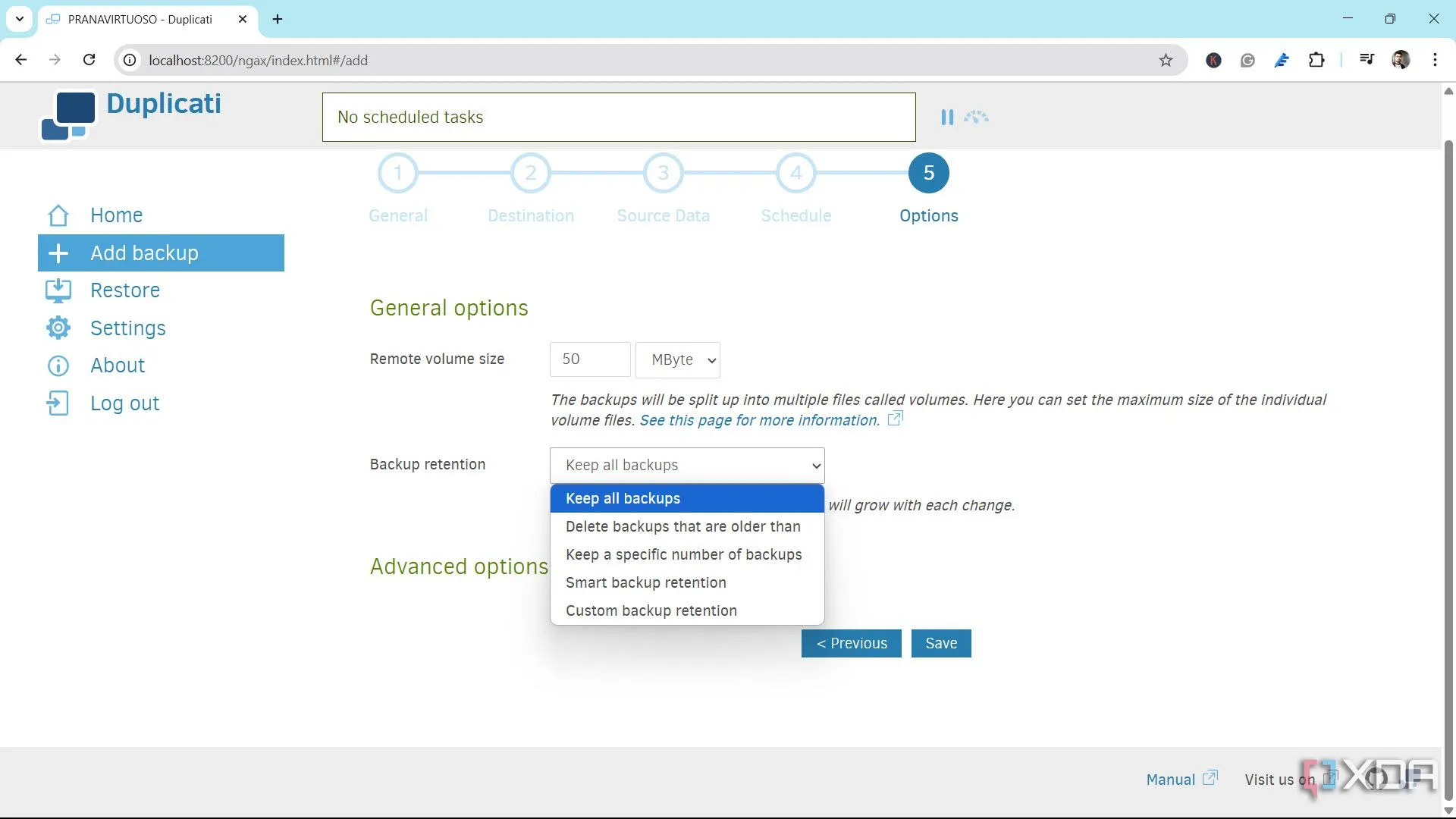 Tùy chọn sao lưu Duplicati
Duplicati chỉ sao lưu những phần của tệp đã thay đổi, thay vì toàn bộ tệp, giúp tiết kiệm không gian lưu trữ và giảm thời gian sao lưu đáng kể. Nó cũng sử dụng công nghệ chống trùng lặp (deduplication) để tránh lưu trữ cùng một nội dung nhiều lần, tối ưu hóa không gian và băng thông.
Lập lịch tự động và hệ thống thông báo thông minh
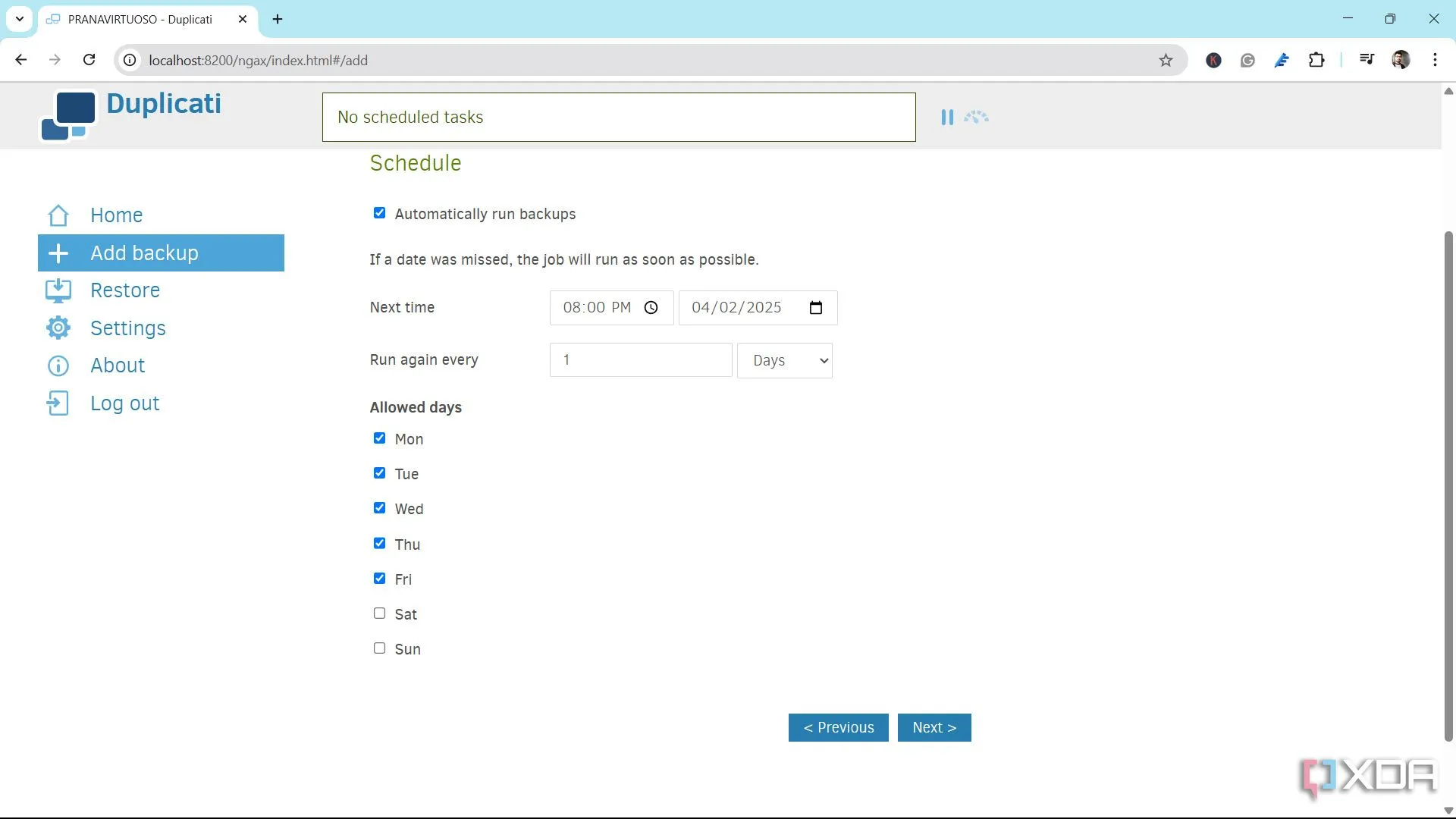 Lập lịch sao lưu với Duplicati
Bạn có thể dễ dàng lập lịch sao lưu dữ liệu hàng ngày, hàng tuần hoặc bất cứ khi nào bạn muốn. Bạn cũng có thể thiết lập các trình kích hoạt cho các sự kiện sao lưu và cấu hình thông báo qua email trong trường hợp có sự cố (hoặc mọi thứ diễn ra suôn sẻ). Đây là tính năng “thiết lập và quên đi” mà một giải pháp sao lưu thực sự nên có.
Hướng dẫn bắt đầu sử dụng Duplicati để sao lưu dữ liệu
Nếu bạn muốn bắt đầu sử dụng Duplicati để sao lưu PC hoặc các tệp quan trọng và khôi phục chúng, dưới đây là hướng dẫn thiết lập nhanh chóng:
Chuẩn bị và cài đặt
- Truy cập trang web chính thức của Duplicati tại duplicati.com và tải xuống phiên bản mới nhất phù hợp với hệ điều hành của bạn. Sau đó, cài đặt ứng dụng như bất kỳ phần mềm nào khác.
- Sau khi cài đặt, Duplicati sẽ tự động khởi chạy trong trình duyệt mặc định của bạn. Hãy đánh dấu địa chỉ cục bộ (thường là http://localhost:8200) để dễ dàng truy cập sau này.
Tạo tác vụ sao lưu đầu tiên
-
Bây giờ, hãy tạo một bản sao lưu mới bằng cách nhấp vào Add Backup (Thêm Sao lưu) ở khung bên trái và sau đó chọn Configure a new backup (Cấu hình một bản sao lưu mới).
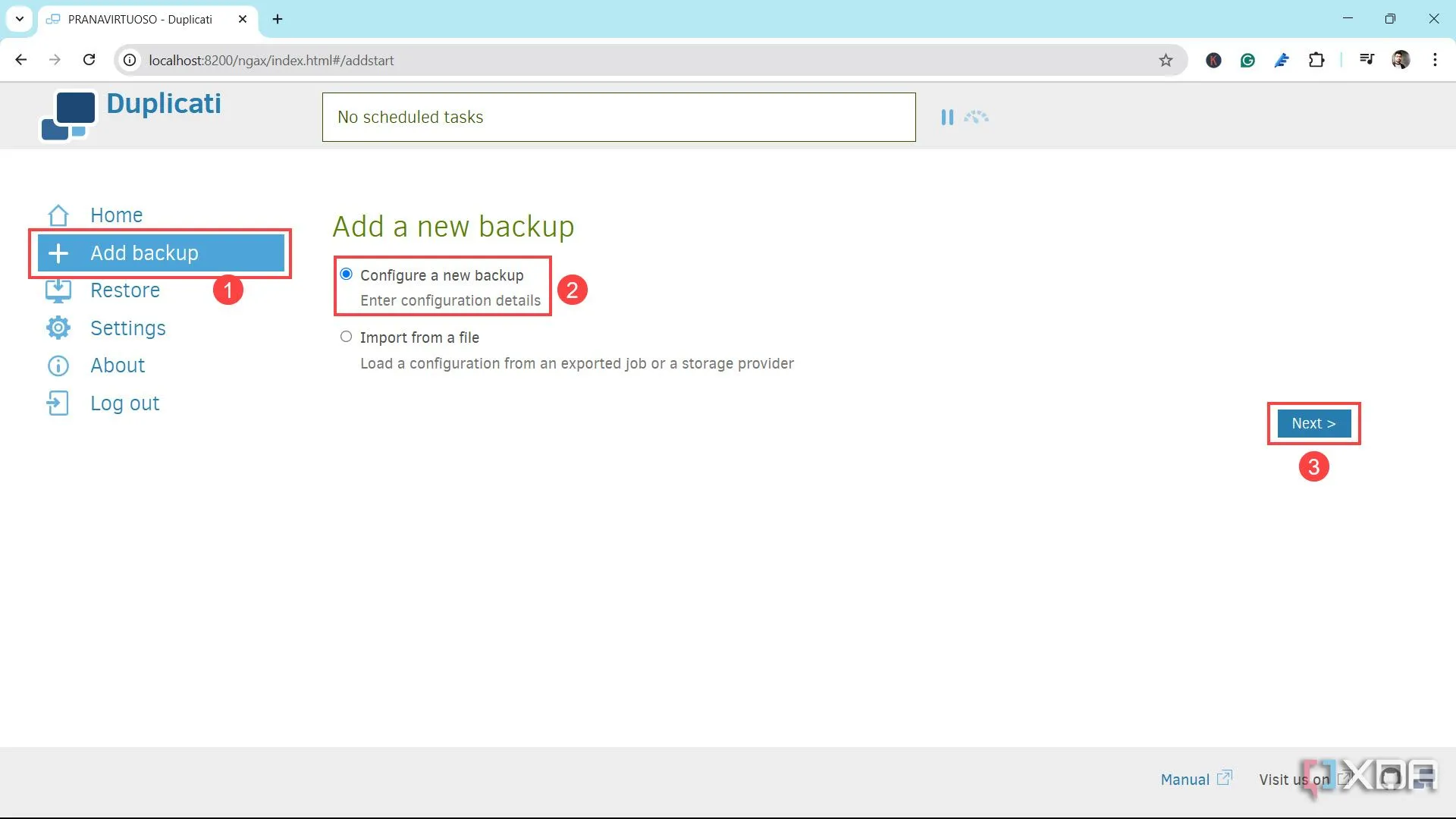 Thêm tác vụ sao lưu mới vào Duplicati
 -
Đặt tên cho tác vụ sao lưu của bạn và tùy chọn đặt một mật khẩu bảo vệ (passphrase) cho mã hóa. Bạn có hai tùy chọn mã hóa: AES-256 Encryption (mã hóa tích hợp) và GNU Privacy Guard (mã hóa bên ngoài). Nhấp vào Next (Tiếp theo).
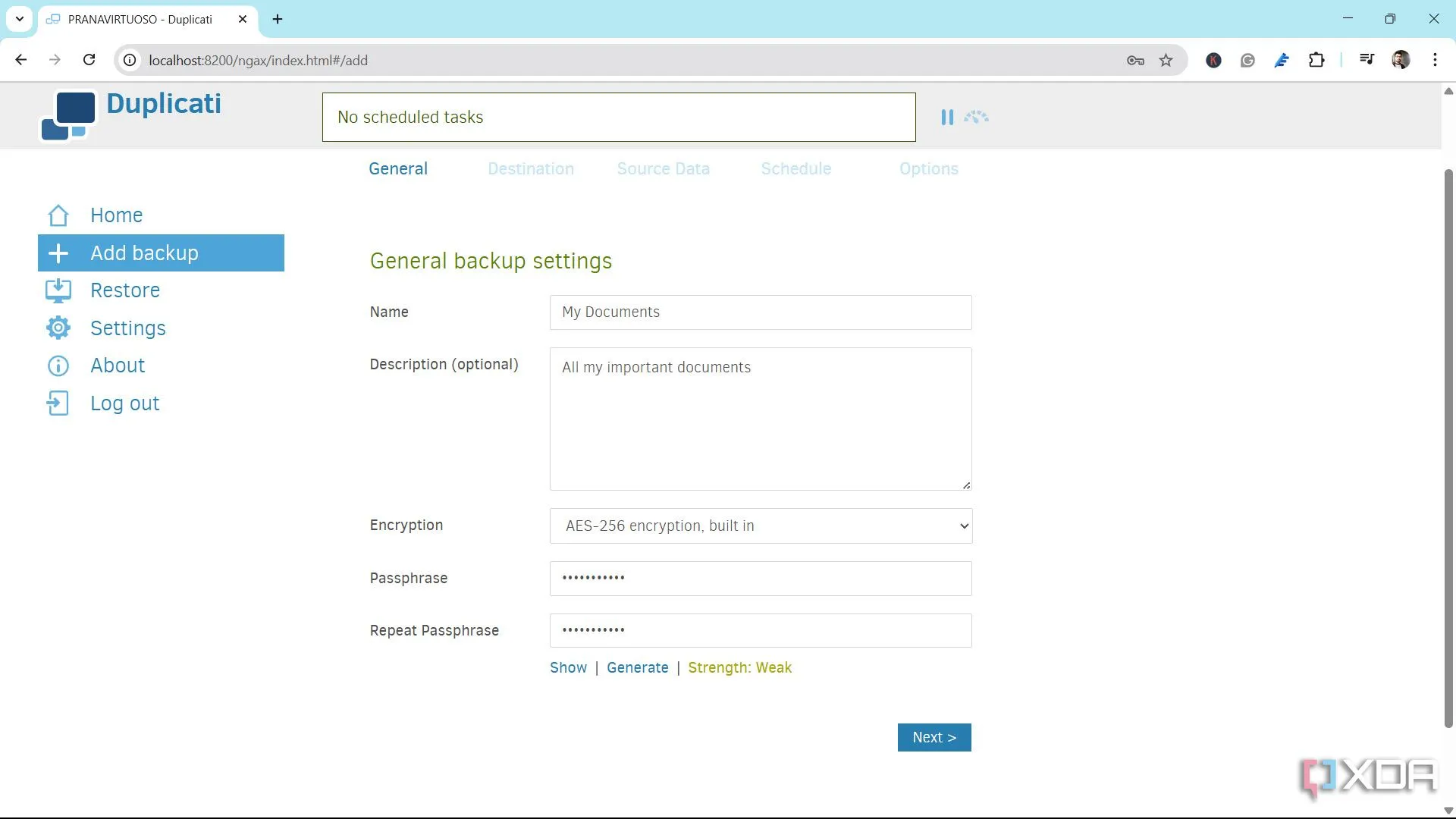 Đặt tên và mã hóa tác vụ sao lưu Duplicati
 -
Tiếp theo, bạn sẽ có tùy chọn cấu hình đích đến sao lưu. Đầu tiên, hãy chọn Storage Type (Loại lưu trữ) mà bạn muốn sử dụng.
Chọn loại lưu trữ Duplicati -
Nếu bạn đã chọn Local Folder or Drive (Thư mục hoặc Ổ đĩa cục bộ), bạn sẽ có tùy chọn duyệt đến vị trí hoặc nhập thủ công đường dẫn đến đích sao lưu. Nhấp vào Next (Tiếp theo).
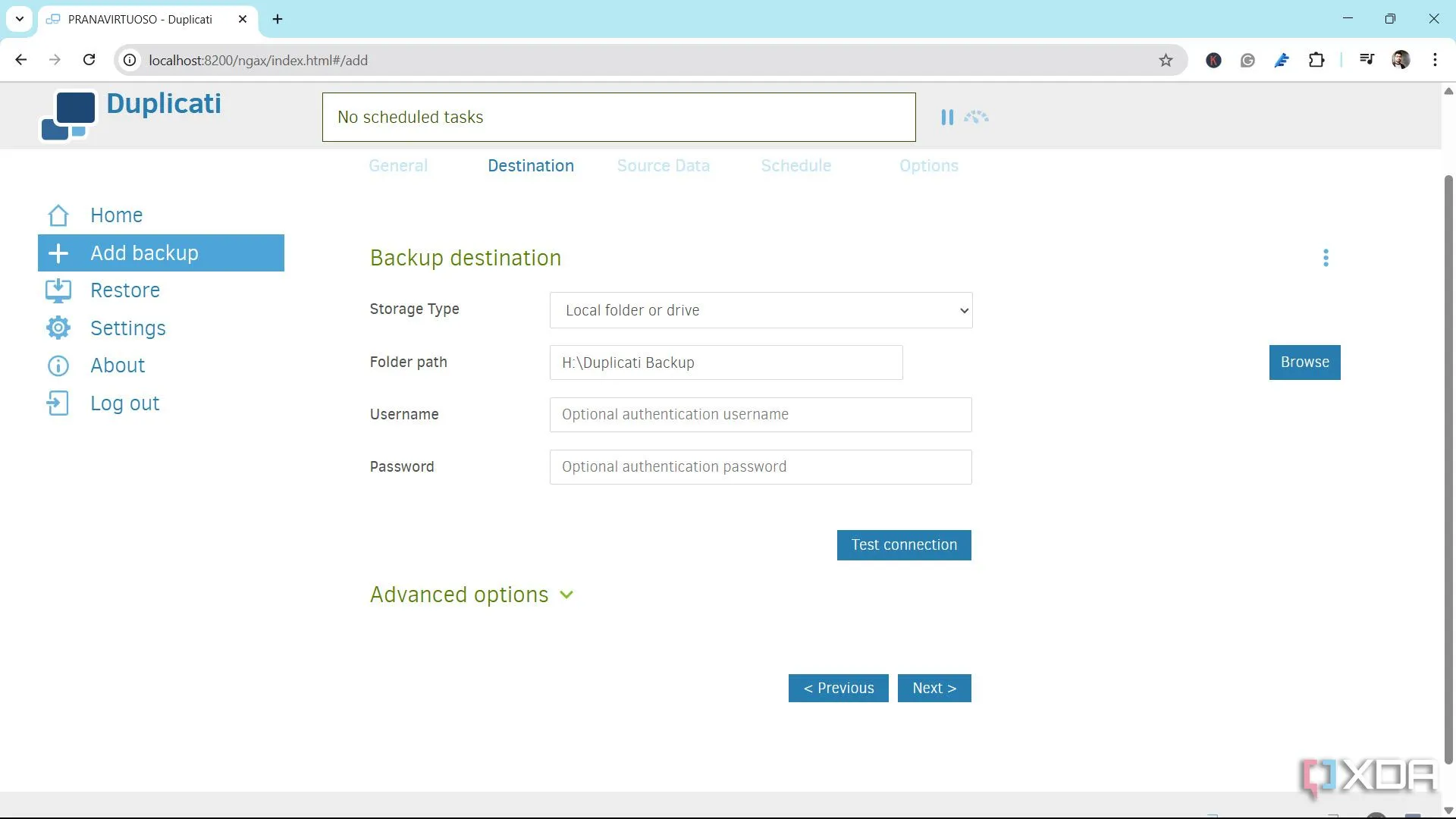 Chọn đường dẫn thư mục sao lưu Duplicati
 -
Nhấp vào nút Test Connection (Kiểm tra kết nối) để đảm bảo Duplicati đã thiết lập kết nối thành công với đích đến sao lưu của bạn.
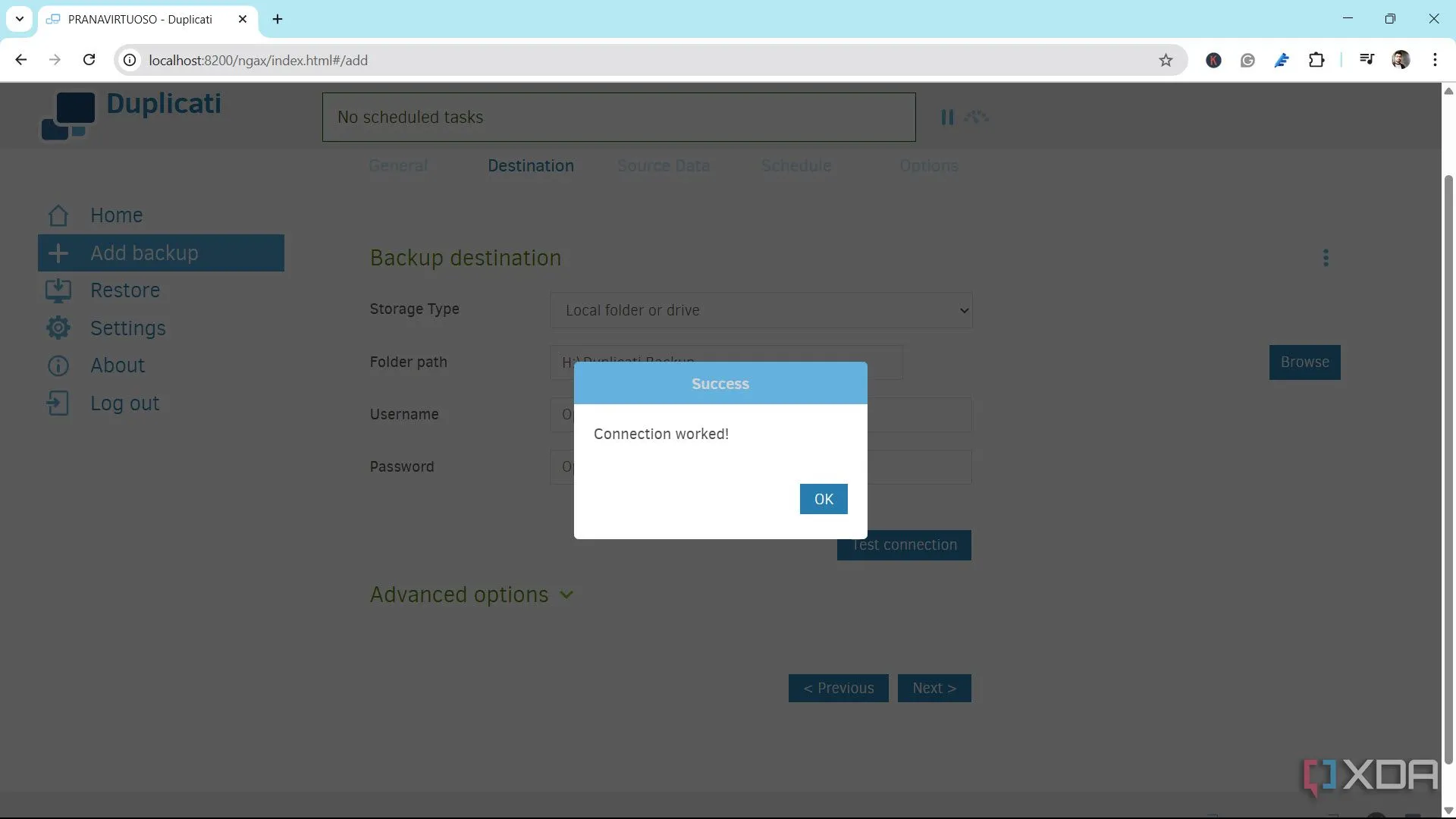 Kiểm tra kết nối Duplicati
 -
Bây giờ, hãy chọn dữ liệu nguồn mà bạn muốn sao lưu. Bạn có thể chọn toàn bộ ổ đĩa hoặc một vài thư mục hoặc tệp được chọn để sao lưu chúng đến đích đã chọn.
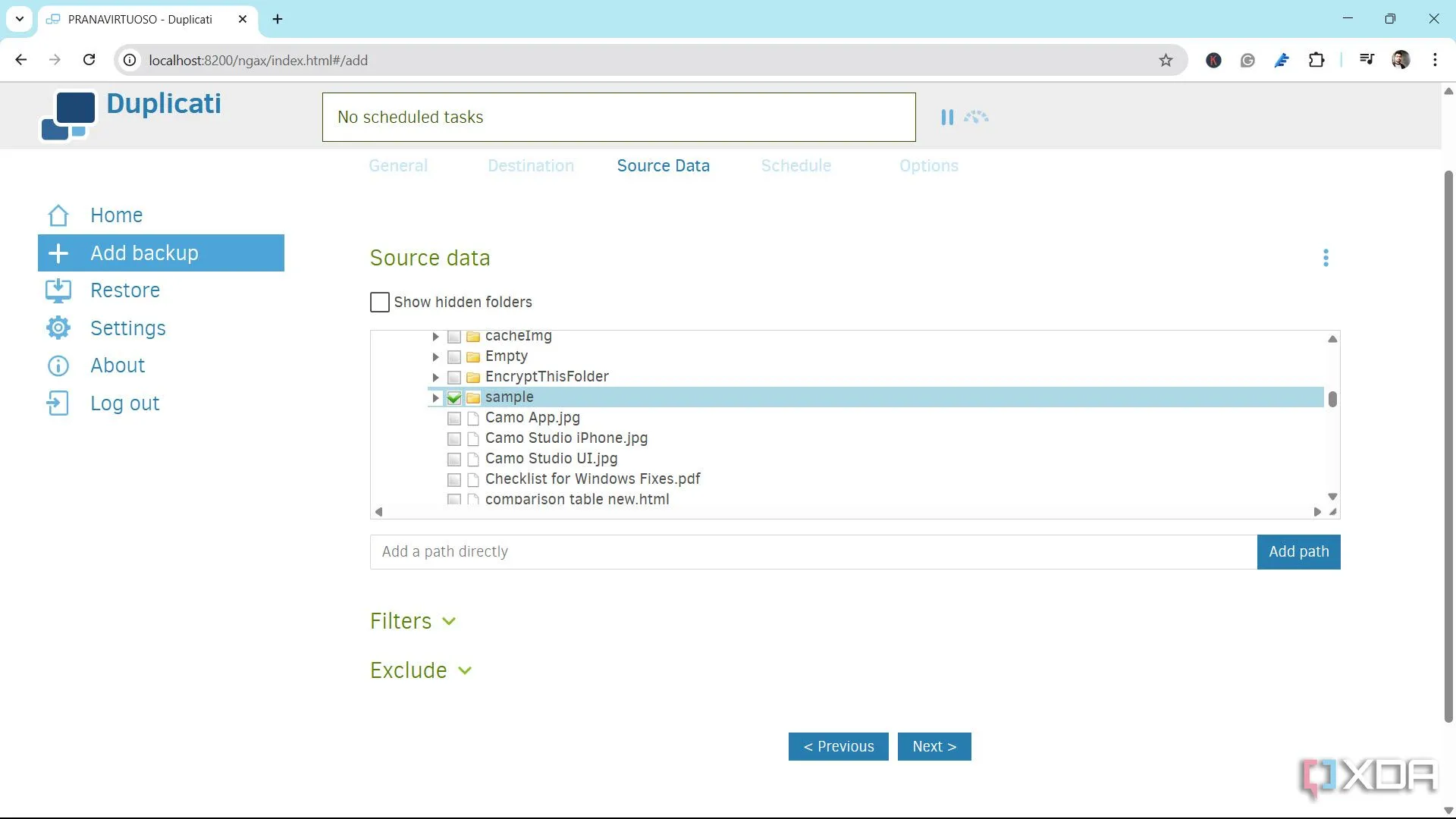 Chọn các mục cần sao lưu trong Duplicati
 -
Tiếp theo, bạn có thể thêm một số bộ lọc và loại trừ các tệp như Hidden Files (Tệp ẩn), System Files (Tệp hệ thống), Temporary Files (Tệp tạm thời) và các tệp có kích thước lớn hơn một giới hạn nhất định.
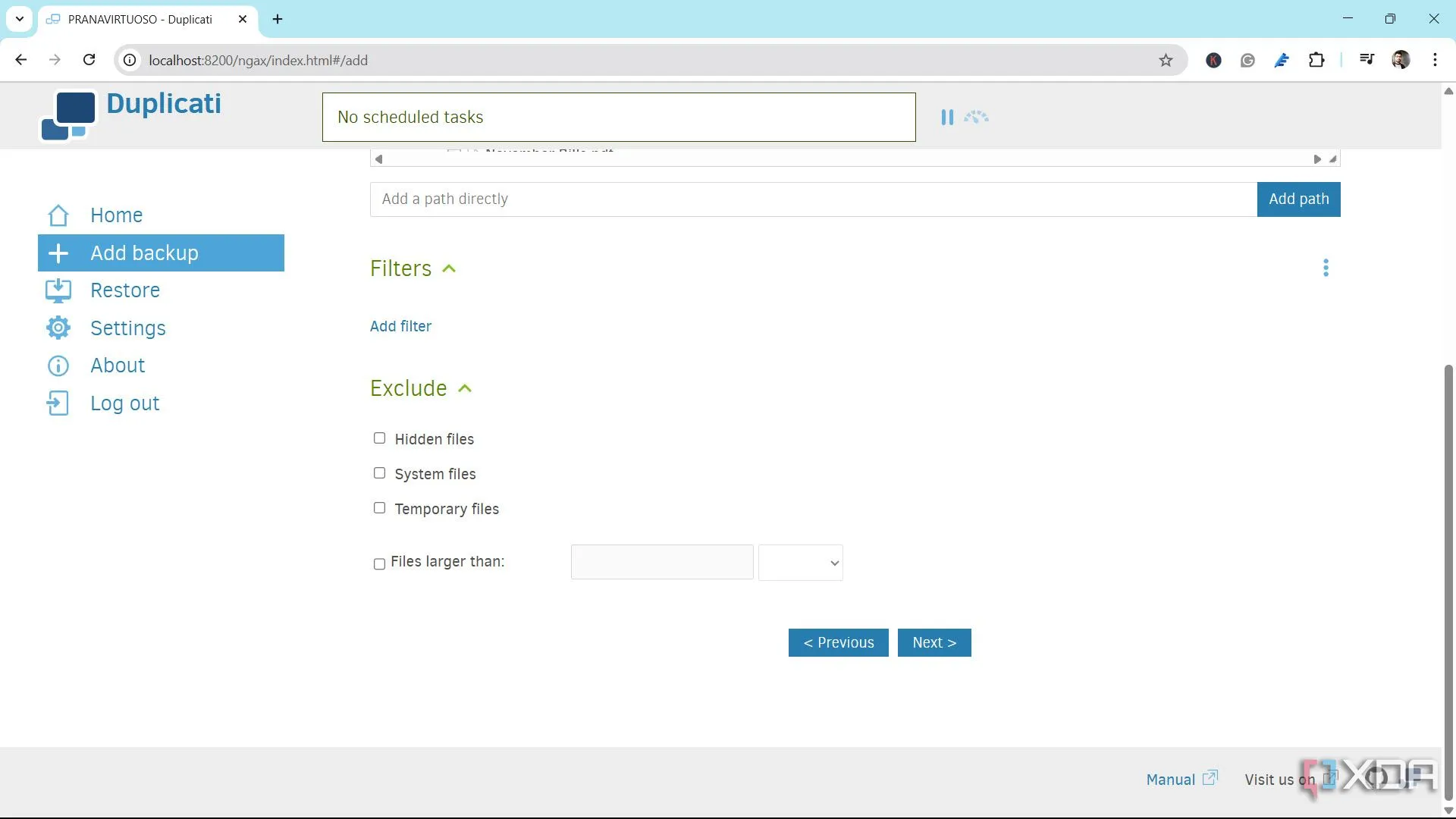 Thêm bộ lọc và loại trừ tệp trong Duplicati
 -
Tiếp theo, bạn sẽ có tùy chọn lập lịch cho bản sao lưu của mình. Đánh dấu tùy chọn Automatically run backups (Tự động chạy sao lưu) và đặt lịch trình phù hợp với nhu cầu của bạn (hàng ngày, hàng tuần, v.v.).
Lập lịch sao lưu với Duplicati -
Bây giờ bạn sẽ có tùy chọn chọn cách bạn muốn giữ lại bản sao lưu của mình. Tôi khuyên bạn nên chọn Smart Backup Retention (Giữ lại bản sao lưu thông minh). Nó sẽ xử lý các bản sao lưu cũ và mới một cách thông minh, đảm bảo luôn có ít nhất một bản sao lưu mới nhất được giữ lại.
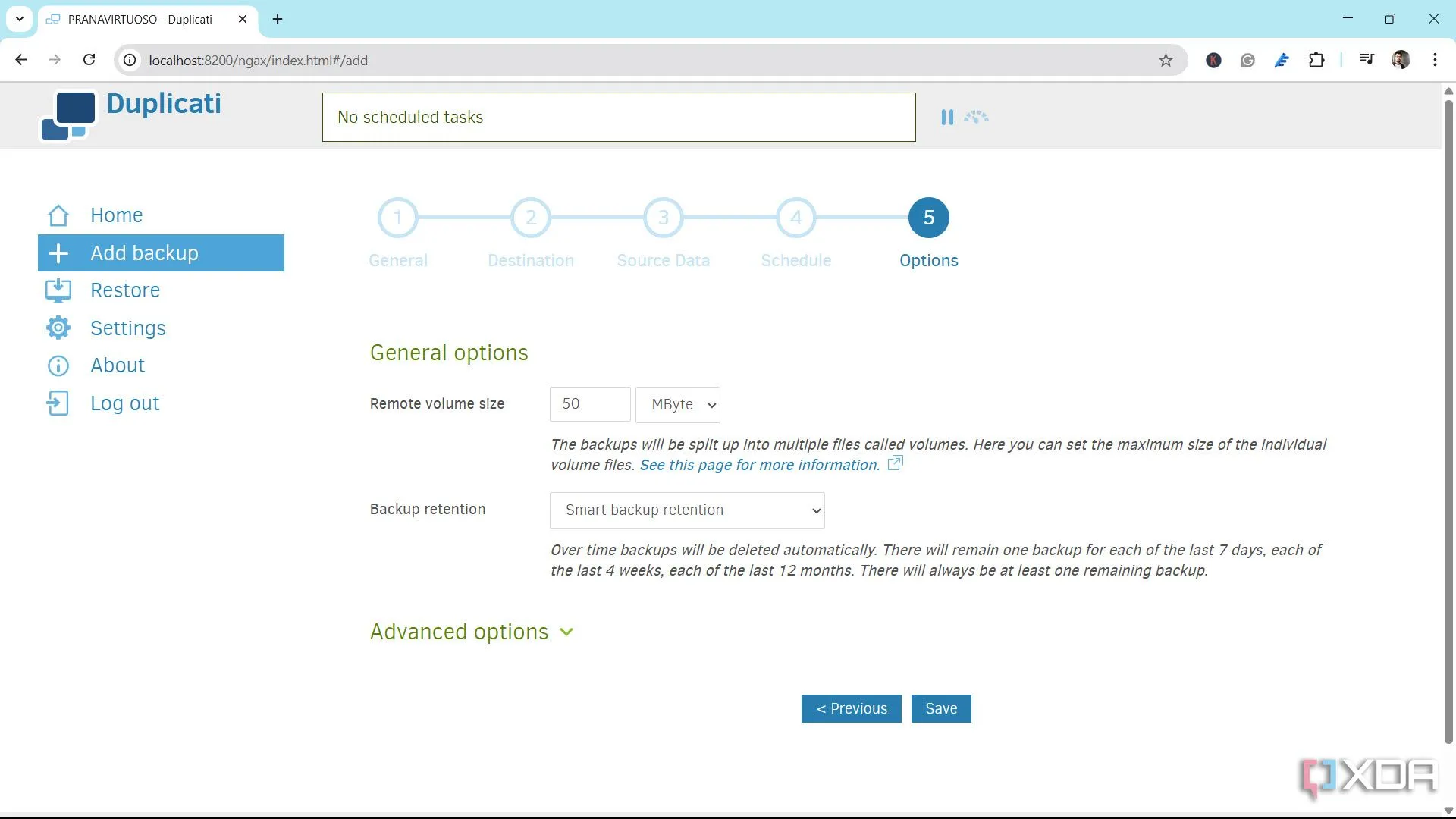 Chọn giữ lại bản sao lưu thông minh trong Duplicati
 -
Vậy là xong. Duplicati sẽ tự động chạy bản sao lưu vào thời gian đã định và thông báo cho bạn. Nếu bạn muốn sao lưu ngay lập tức, hãy nhấp vào tùy chọn Run now (Chạy ngay).
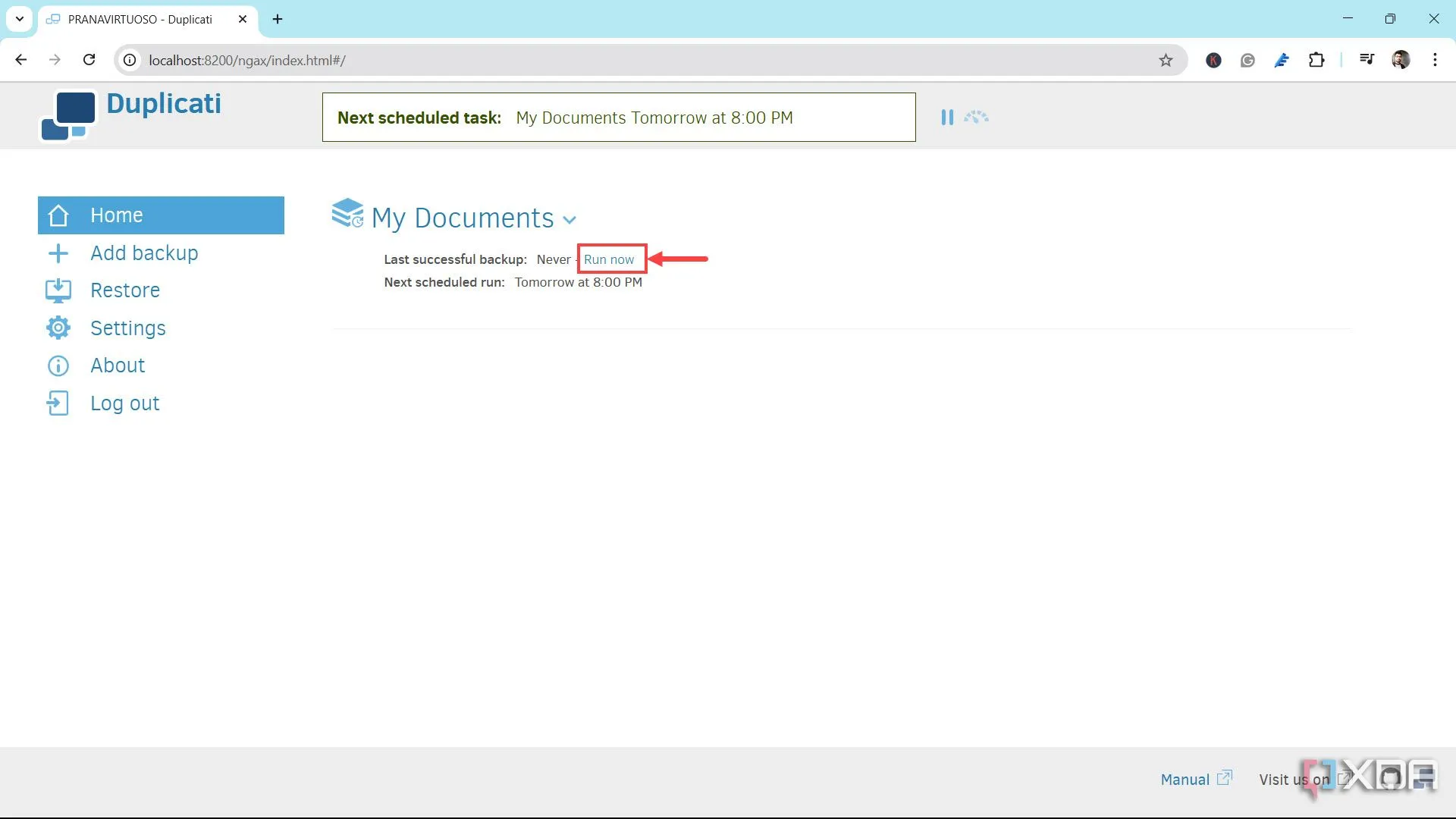 Chạy sao lưu Duplicati ngay lập tức
Cách khôi phục dữ liệu từ bản sao lưu
Nếu bạn muốn khôi phục bản sao lưu này, hãy chuyển đến phần Restore (Khôi phục) ở khung bên trái, chọn tên bản sao lưu, và cuối cùng, chọn các tệp và thư mục mà bạn muốn khôi phục.
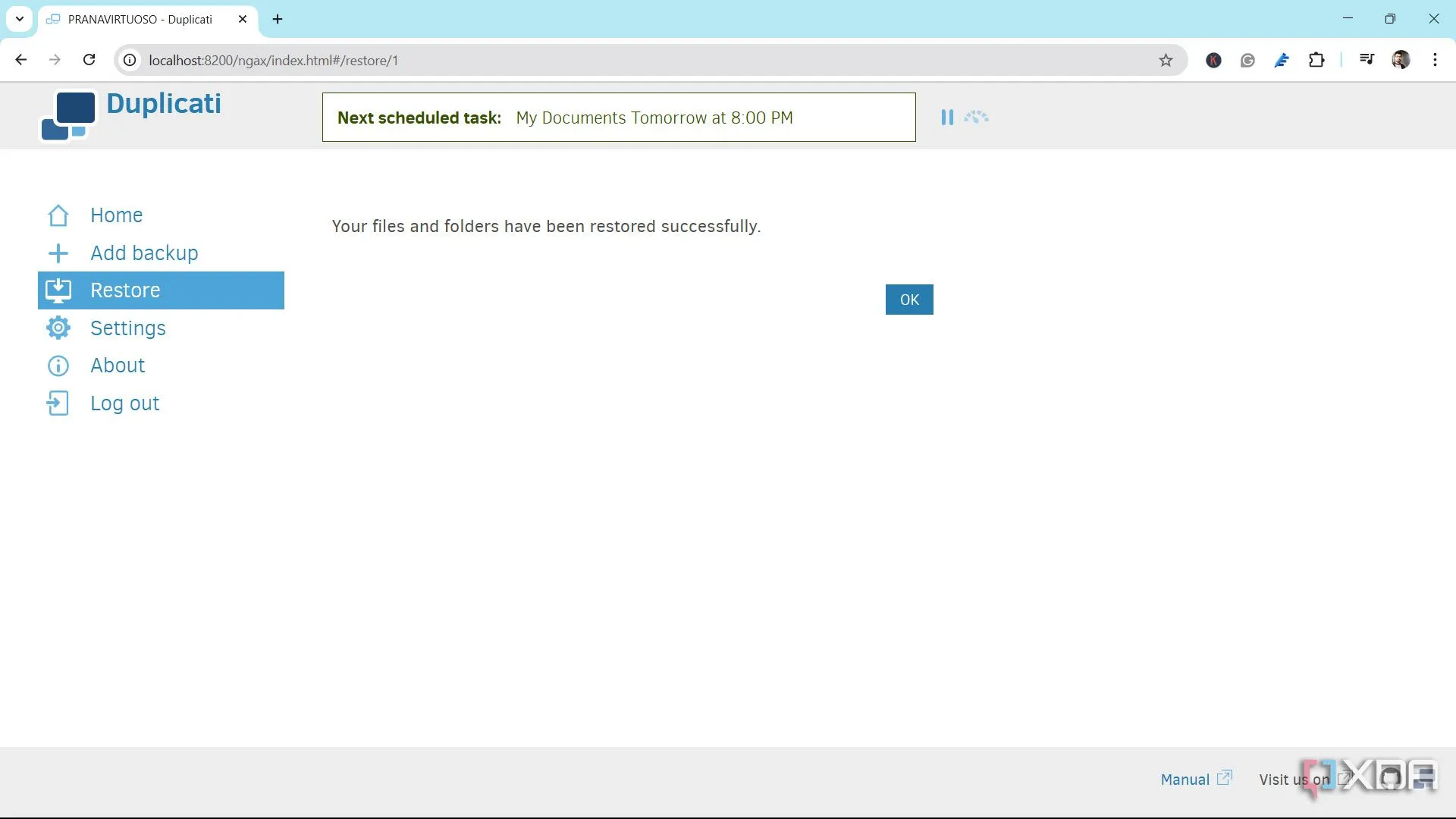 Các tệp được khôi phục thành công từ bản sao lưu Duplicati
Kết luận: Duplicati – Giải pháp sao lưu dữ liệu toàn diện không cần lo lắng
Vì sao Duplicati là lựa chọn tối ưu
Sao lưu dữ liệu nên giống như một gói bảo hiểm sức khỏe tốt – không phức tạp, đáng tin cậy và dễ dàng truy cập khi bạn cần nhất. Duplicati đáp ứng tất cả những tiêu chí đó. Nó không làm phiền, không gây lỗi và không tốn một xu nào. Với tôi, nó đã là người bạn đồng hành vững chắc trong một thời gian dài, sao lưu mọi thứ từ dự án công việc đến kho lưu trữ gia đình.
Lời khuyên từ chuyên gia
Nếu bạn đã quá mệt mỏi với những công cụ sao lưu cồng kềnh, đắt đỏ và không bao giờ thực sự phù hợp với nhu cầu của mình, hãy thử Duplicati. Đây là một giải pháp mã nguồn mở và miễn phí mạnh mẽ, mang lại sự yên tâm tuyệt đối cho việc bảo vệ dữ liệu số của bạn.