Windows 11, hệ điều hành mới nhất của Microsoft, nổi bật với giao diện hiện đại và hàng loạt cải tiến vượt trội, mang đến trải nghiệm người dùng mượt mà và hiệu quả. Tuy nhiên, không phải tất cả các tính năng hữu ích nhất của Windows 11 đều được kích hoạt sẵn ngay từ khi cài đặt. Nhiều công cụ mạnh mẽ và tiện lợi thường bị “ẩn mình” trong phần cài đặt, chờ đợi người dùng khám phá và bật lên.
Là chuyên gia từ congnghehot.net, chúng tôi nhận thấy rằng việc tận dụng tối đa những tính năng này có thể nâng tầm trải nghiệm sử dụng máy tính của bạn, từ việc tăng cường năng suất làm việc đến bảo vệ sức khỏe thị giác. Bài viết này sẽ đi sâu vào 7 tính năng “đáng giá” trong Windows 11 mà bạn nên kích hoạt ngay lập tức để biến chiếc PC của mình thành một công cụ làm việc và giải trí hiệu quả nhất.
1. Chia sẻ lân cận (Nearby Sharing)
Chia sẻ lân cận là một tính năng cực kỳ tiện lợi trên Windows 11, cho phép bạn dễ dàng gửi và nhận các tệp tin với các máy tính khác ở gần mà không cần thông qua internet hay các dịch vụ đám mây. Nó sử dụng cả Bluetooth và kết nối mạng cục bộ (Wi-Fi) để phát hiện và truyền tệp, đảm bảo tốc độ nhanh chóng và tính bảo mật cao. Đây là một giải pháp lý tưởng khi bạn cần chia sẻ tài liệu, hình ảnh hay video giữa các thiết bị Windows của mình, hoặc với đồng nghiệp trong cùng một mạng LAN mà không cần dùng đến USB hay email.
Tuy nhiên, tính năng này thường không được bật mặc định. Để kích hoạt, bạn hãy truy cập vào Cài đặt (Settings) > Hệ thống (System) > Chia sẻ lân cận (Nearby sharing). Tại đây, bạn có thể chọn cho phép chia sẻ với tất cả các PC gần đó hoặc chỉ giới hạn cho các PC đã đăng nhập bằng cùng một tài khoản Microsoft, giúp bạn kiểm soát tốt hơn trải nghiệm chia sẻ của mình.
 Giao diện Cài đặt Windows 11 hiển thị tùy chọn Chia sẻ lân cận đã được bật
Sau khi bật, bạn có thể dễ dàng chia sẻ tệp từ File Explorer bằng cách nhấp chuột phải vào tệp và chọn “Chia sẻ”, sau đó chọn thiết bị Windows lân cận. Một điểm cần lưu ý là Chia sẻ lân cận hiện chỉ hoạt động giữa các thiết bị Windows, không hỗ trợ các hệ điều hành khác như macOS hay Android.
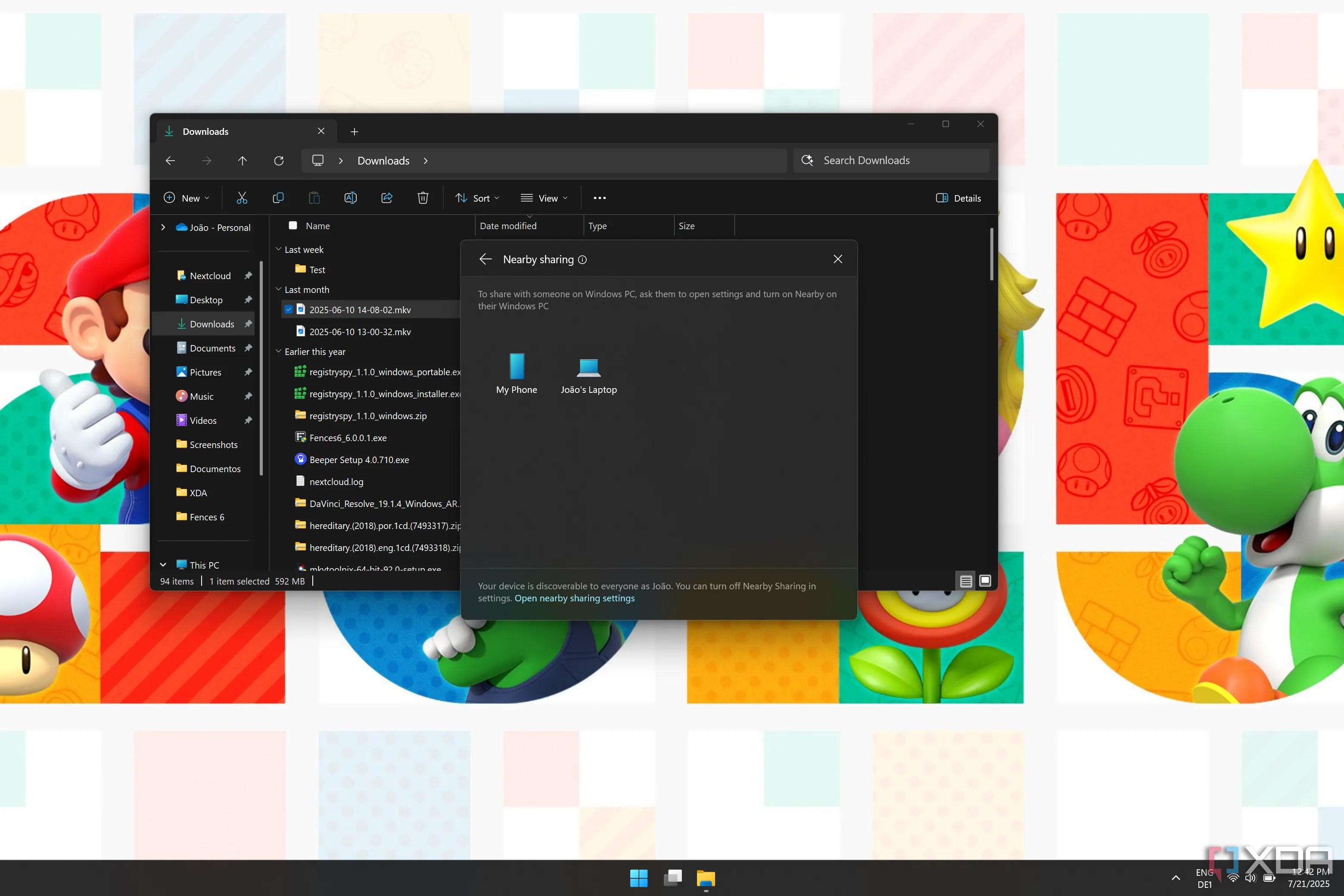 Menu chia sẻ trong File Explorer trên Windows 11 với các lựa chọn Chia sẻ lân cận
2. Cảm biến bộ nhớ (Storage Sense)
Theo thời gian, ổ cứng máy tính của bạn sẽ tích tụ nhiều tệp tin không cần thiết, từ tệp tạm, bản ghi hệ thống đến các bản sao dữ liệu. Windows 11 đã cung cấp nhiều công cụ để dọn dẹp thủ công, nhưng Cảm biến bộ nhớ (Storage Sense) là một giải pháp tự động, hiệu quả giúp PC của bạn luôn sạch sẽ và có đủ không gian trống mà không cần bạn phải can thiệp thường xuyên.
Mặc dù trong các phiên bản Windows 11 gần đây, Storage Sense đã được bật mặc định, nhưng nó thường chỉ hoạt động khi dung lượng ổ đĩa xuống thấp một cách đáng lo ngại. Để tối ưu hóa việc dọn dẹp, bạn nên cấu hình lại tùy chọn này.
Để thiết lập Cảm biến bộ nhớ, hãy vào Cài đặt (Settings) > Hệ thống (System) > Lưu trữ (Storage) > Cảm biến bộ nhớ (Storage Sense). Tại đây, bạn có thể tùy chỉnh tần suất dọn dẹp, từ hàng ngày, hàng tuần đến hàng tháng. Ngoài ra, bạn còn có thể cài đặt các quy tắc cụ thể như tự động xóa tệp trong thư mục Tải xuống (Downloads) nếu chúng không được truy cập trong một khoảng thời gian nhất định, hoặc xóa các bản sao cục bộ của tệp trong dịch vụ đám mây (nếu có) để giải phóng thêm không gian.
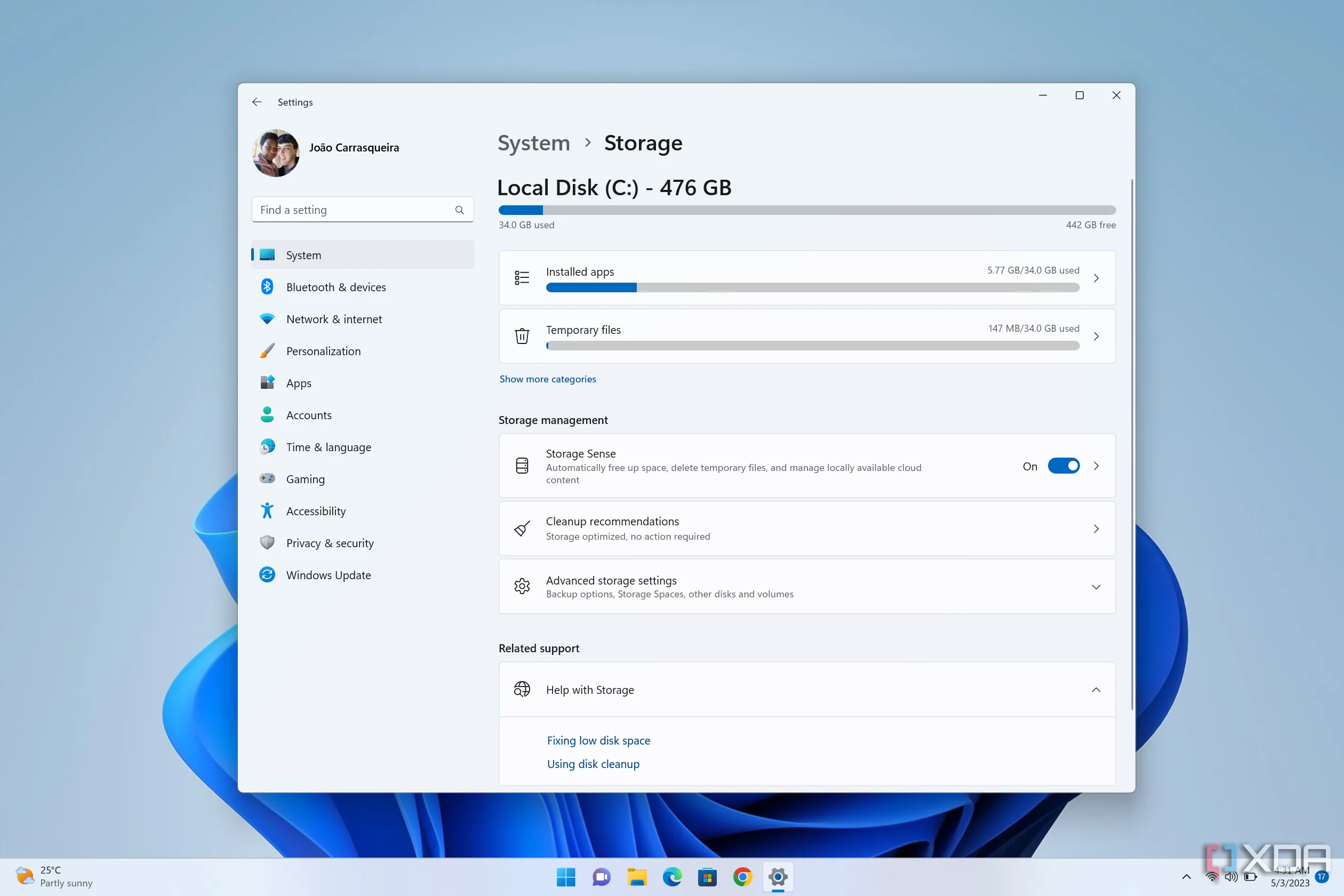 Giao diện cài đặt Lưu trữ trong Windows 11 với tùy chọn Cảm biến bộ nhớ
3. Chuyển múi giờ tự động (Automatic Time Zone Switching)
Đối với những người thường xuyên di chuyển hoặc làm việc với các đối tác ở nhiều quốc gia khác nhau, việc đồng bộ thời gian là vô cùng quan trọng. Windows 11 mặc định sẽ tự động cập nhật đồng hồ thông qua máy chủ thời gian chính thức, nhưng nó chỉ giữ múi giờ bạn đã chọn ban đầu. Khi bạn đi du lịch hoặc thay đổi vị trí địa lý, Windows sẽ không tự động điều chỉnh múi giờ theo địa điểm mới, điều này có thể gây ra nhiều bất tiện.
May mắn thay, Windows 11 có thể làm được điều này, chỉ là tùy chọn này bị tắt theo mặc định. Để kích hoạt, bạn hãy truy cập vào Cài đặt (Settings) > Thời gian & ngôn ngữ (Time & language) > Ngày & giờ (Date & time). Tại đây, bạn sẽ tìm thấy tùy chọn “Đặt múi giờ tự động” (Set time zone automatically).
Để tính năng này hoạt động, bạn cũng cần đảm bảo đã bật dịch vụ định vị (location services) trên PC của mình nếu chưa bật. Dù việc bật dịch vụ định vị có thể là một sự đánh đổi về quyền riêng tư đối với một số người, nhưng lợi ích mà tính năng tự động chuyển múi giờ mang lại cho những người thường xuyên di chuyển là rất lớn, giúp bạn luôn hiển thị thời gian chính xác mà không cần điều chỉnh thủ công.
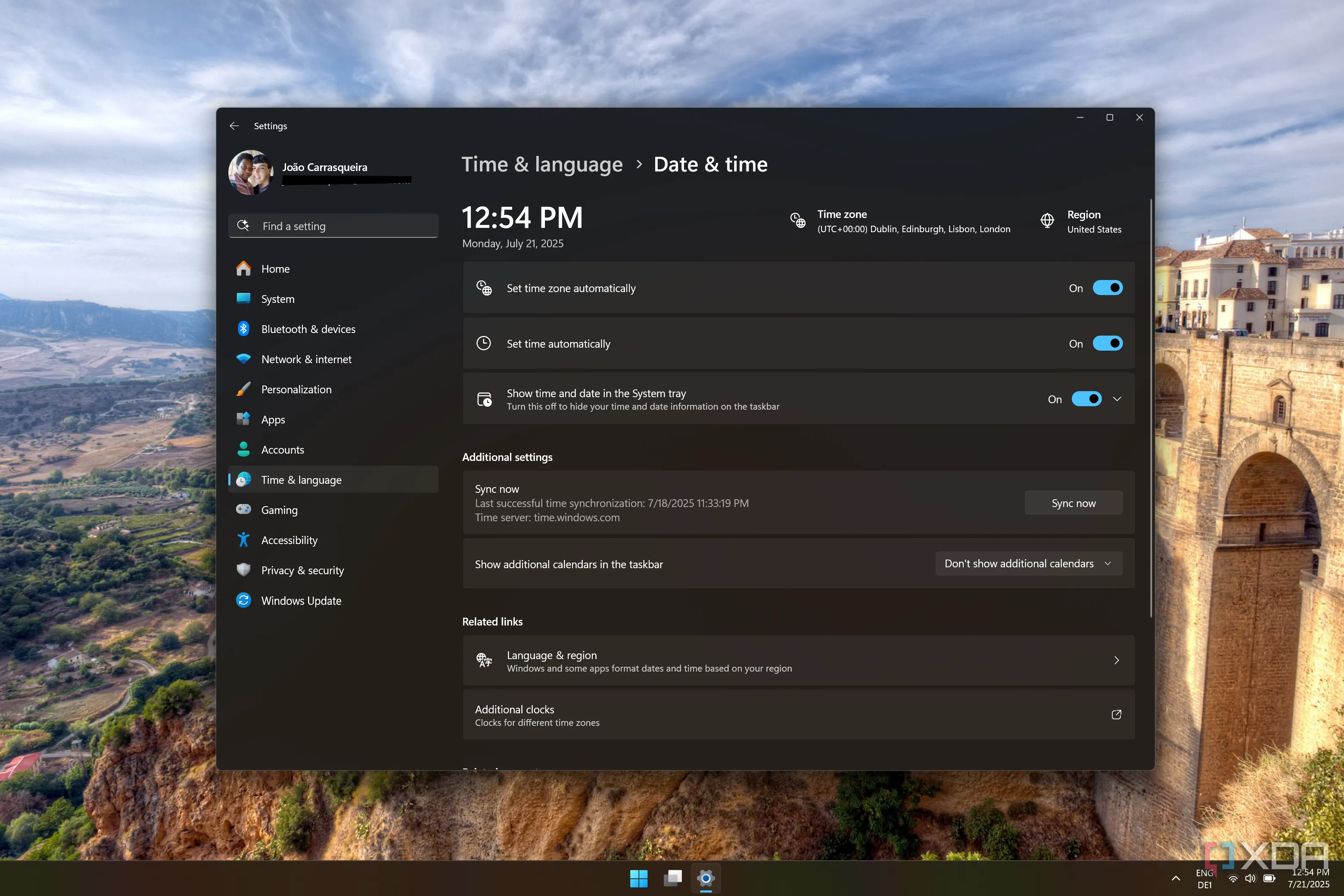 Cài đặt Ngày và Giờ trên Windows 11, hiển thị tùy chọn tự động chuyển múi giờ
4. Màn hình không dây (Wireless Display)
Bạn có biết rằng hầu hết các laptop hiện đại đều có thể được sử dụng như một màn hình thứ hai cho một máy tính khác không? Nhờ công nghệ Miracast, nhiều máy tính có khả năng hoạt động như một màn hình không dây, thậm chí cho phép bạn sử dụng chuột và bàn phím của laptop đó để điều khiển thiết bị từ xa. Đây là một giải pháp tuyệt vời khi bạn cần thêm không gian hiển thị tạm thời hoặc muốn chia sẻ màn hình một cách nhanh chóng mà không cần dây cáp rườm rà.
Tuy nhiên, Microsoft không kích hoạt tính năng này theo mặc định và cũng không làm cho nó trở nên nổi bật. Để sử dụng laptop của mình làm màn hình không dây, bạn cần thực hiện vài bước đơn giản:
Đầu tiên, hãy mở ứng dụng Cài đặt (Settings) và truy cập Hệ thống (System) > Tính năng tùy chọn (Optional features). Tại đây, bạn cần tìm và cài đặt tính năng “Màn hình không dây” (Wireless Display).
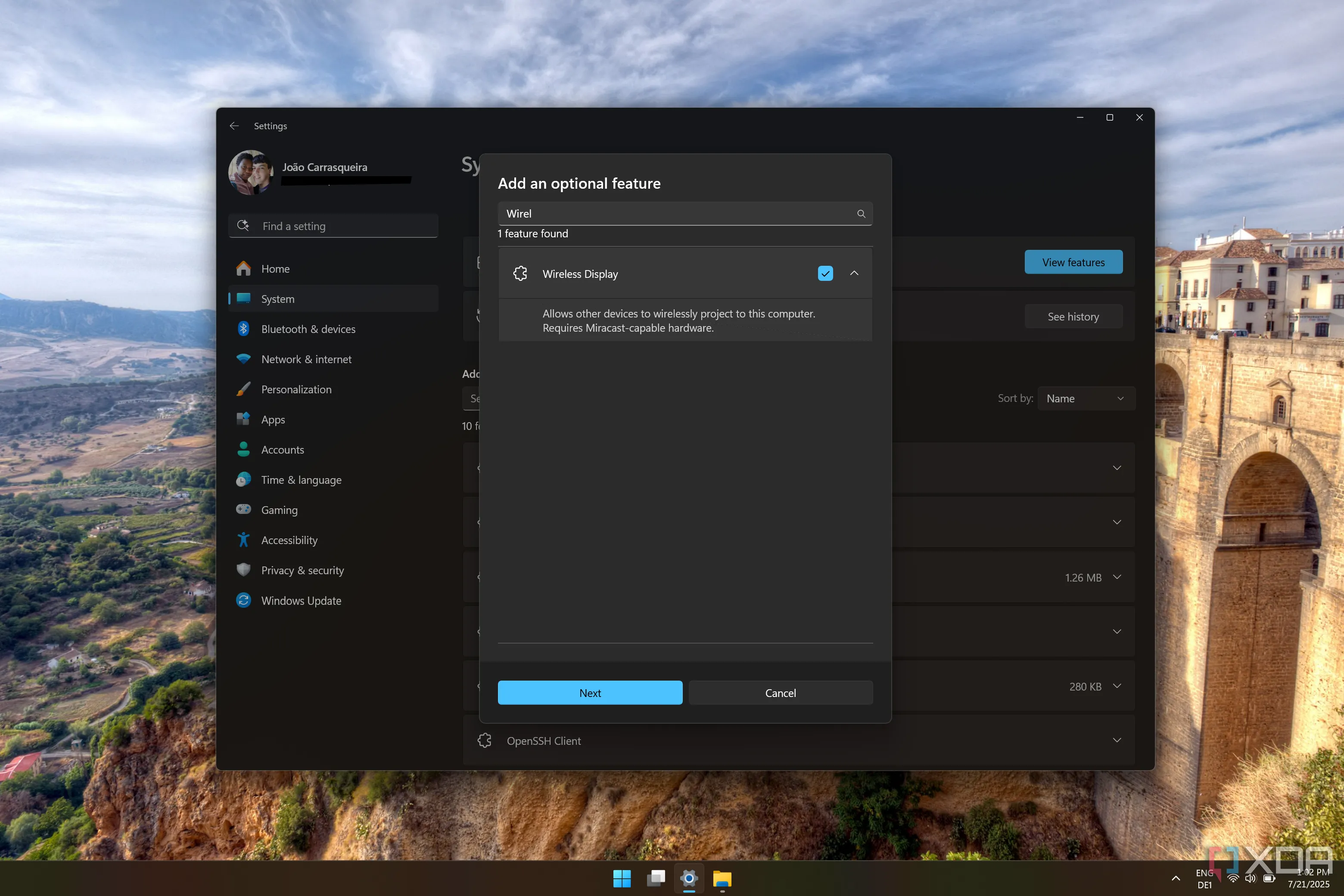 Trang Tính năng tùy chọn trong Cài đặt Windows 11, hiển thị tính năng Màn hình không dây cần cài đặt
Sau khi cài đặt xong, quay lại Hệ thống (System) và chọn Chiếu tới PC này (Projecting to this PC). Trong phần này, bạn có thể thiết lập để cho phép bất kỳ thiết bị hỗ trợ Miracast nào ở gần chiếu lên PC của bạn, hoặc giới hạn chỉ cho phép các PC có cùng tài khoản Microsoft. Đừng lo lắng về bảo mật, vì bạn sẽ luôn cần phê duyệt kết nối trước khi người khác có thể chiếu lên màn hình của bạn.
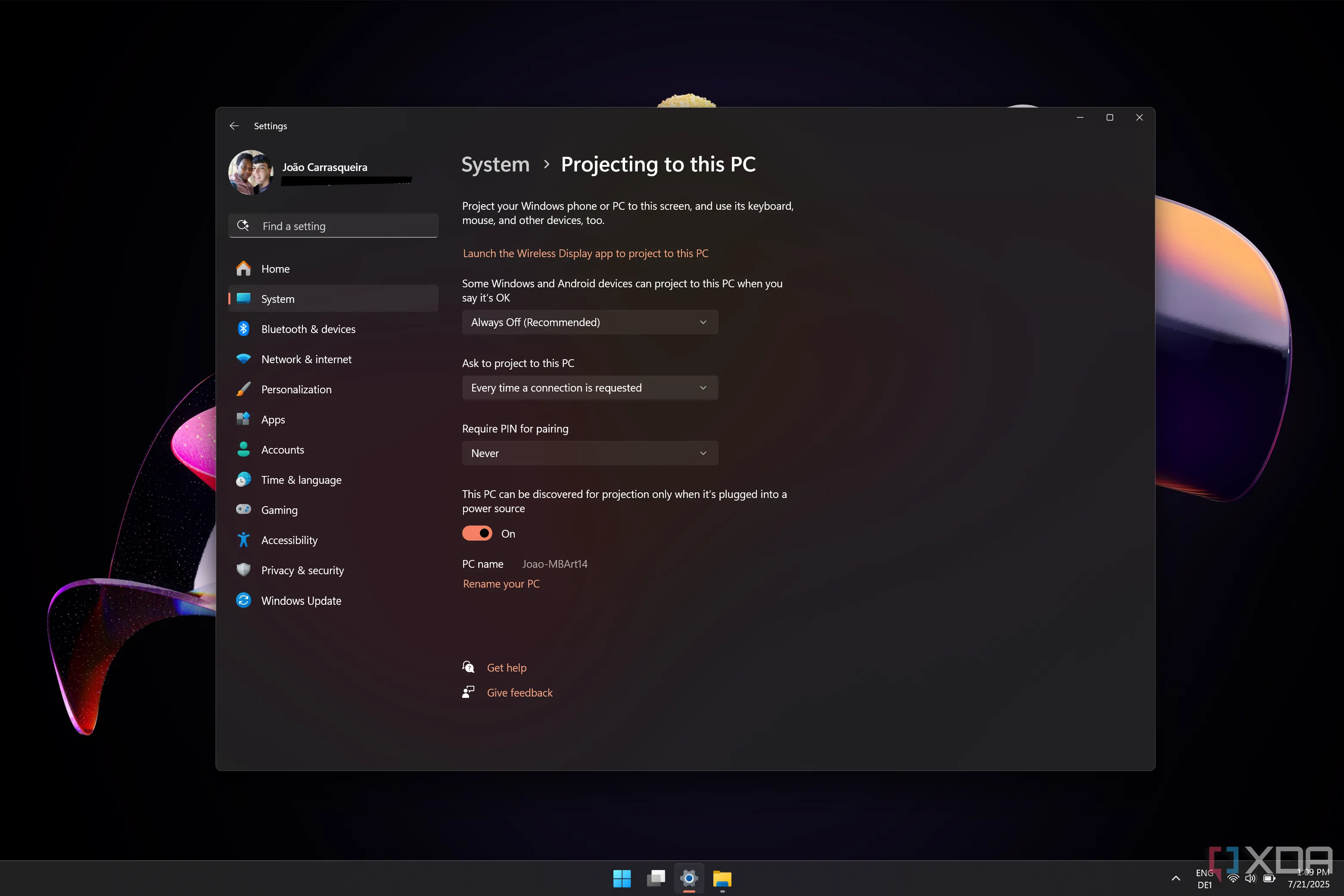 Cài đặt Chiếu tới PC này trên Windows 11, cho phép cấu hình kết nối màn hình không dây
5. Chế độ HDR (High Dynamic Range)
HDR (High Dynamic Range) là công nghệ hiển thị giúp tăng cường độ tương phản và dải màu sắc, mang lại hình ảnh sống động và chân thực hơn bao giờ hết. Với sự phổ biến ngày càng tăng của nội dung HDR trong phim ảnh và trò chơi điện tử, bạn có thể nghĩ rằng Windows sẽ bật tính năng này mặc định để tối ưu trải nghiệm. Tuy nhiên, khi cài đặt Windows mới, HDR thường bị tắt.
Để tận hưởng trọn vẹn vẻ đẹp của nội dung HDR, bạn cần bật nó thủ công. HDR cho phép hiển thị đồng thời cả các vùng sáng và tối của hình ảnh một cách chi tiết, không làm mất đi các sắc thái trong vùng nổi bật hay vùng bóng.
Để kích hoạt HDR, hãy mở ứng dụng Cài đặt (Settings) và điều hướng đến Hệ thống (System) > Màn hình (Display), sau đó bật tùy chọn HDR. Tại đây, bạn cũng có thể tinh chỉnh các khía cạnh khác của trải nghiệm HDR, chẳng hạn như việc sử dụng HDR khi chạy bằng pin (lưu ý rằng điều này sẽ tiêu thụ pin nhiều hơn) và hiệu chỉnh màn hình để đạt được chất lượng hiển thị tốt nhất trên thiết bị của bạn.
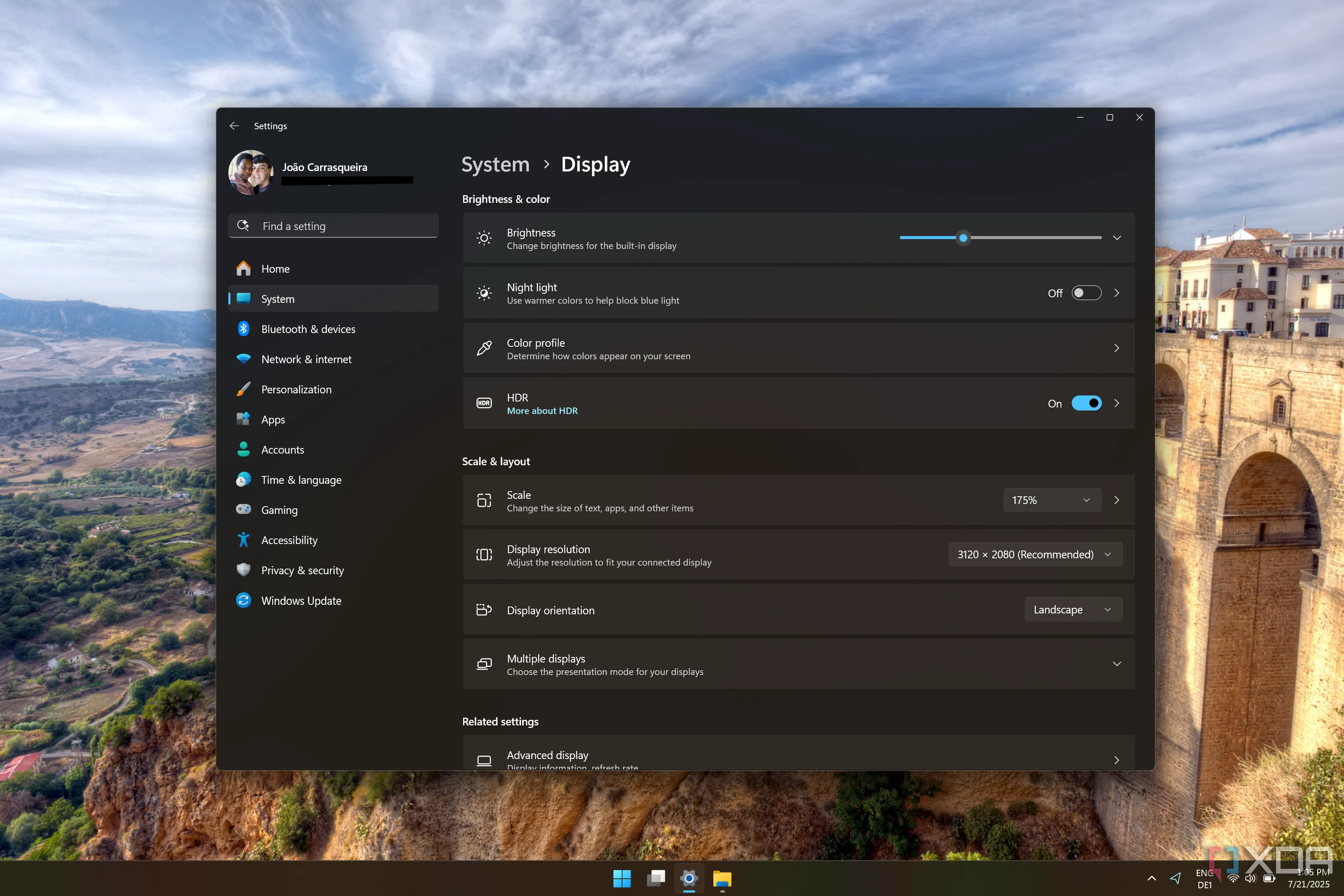 Cài đặt màn hình Windows 11 hiển thị chế độ HDR đã được bật
Ngoài ra, nếu bạn là một game thủ, congnghehot.net khuyên bạn nên vào Cài đặt (Settings) > Màn hình (Display) > Đồ họa (Graphics) và bật Auto HDR. Đây là một tính năng tuyệt vời, cho phép các trò chơi không hỗ trợ HDR gốc cũng có thể tận hưởng lợi ích từ công nghệ này thông qua việc ánh xạ tông màu tự động.
 Cài đặt đồ họa Windows 11 hiển thị tính năng Auto HDR đã được kích hoạt
6. Ánh sáng ban đêm (Night Light)
Việc dành hàng giờ liền trước màn hình máy tính có thể khiến đôi mắt của bạn mệt mỏi, đặc biệt là khi làm việc vào ban đêm. Ánh sáng xanh phát ra từ màn hình không chỉ gây hại cho mắt mà còn có thể ảnh hưởng đến chu kỳ giấc ngủ của bạn. Để khắc phục vấn đề này, Windows 11 cung cấp tính năng Ánh sáng ban đêm (Night Light), giúp giảm cường độ ánh sáng xanh để bảo vệ sức khỏe đôi mắt của người dùng.
Tính năng Ánh sáng ban đêm đã có mặt trên Windows từ nhiều năm nay, nhưng bạn vẫn cần thiết lập nó thủ công. Để bật, hãy vào Cài đặt (Settings) > Hệ thống (System) > Màn hình (Display). Tại đây, bạn có thể bật tính năng Ánh sáng ban đêm.
Windows cung cấp nhiều tùy chọn cấu hình linh hoạt. Bạn có thể cài đặt để Ánh sáng ban đêm tự động kích hoạt theo chu kỳ mặt trời lặn và mặt trời mọc trong khu vực của mình, hoặc thiết lập một khoảng thời gian cụ thể trong ngày để nó hoạt động. Nếu cảm thấy phù hợp, bạn cũng có thể để chế độ này bật liên tục. Tuy nhiên, cần lưu ý rằng Night Light sẽ tạo ra một tông màu vàng trên màn hình, có thể ảnh hưởng đến độ chính xác màu sắc, không phù hợp cho các công việc đòi hỏi độ chính xác màu cao như thiết kế đồ họa. Do đó, việc chọn thời điểm bật/tắt hợp lý là rất quan trọng để cân bằng giữa bảo vệ mắt và hiệu quả công việc.
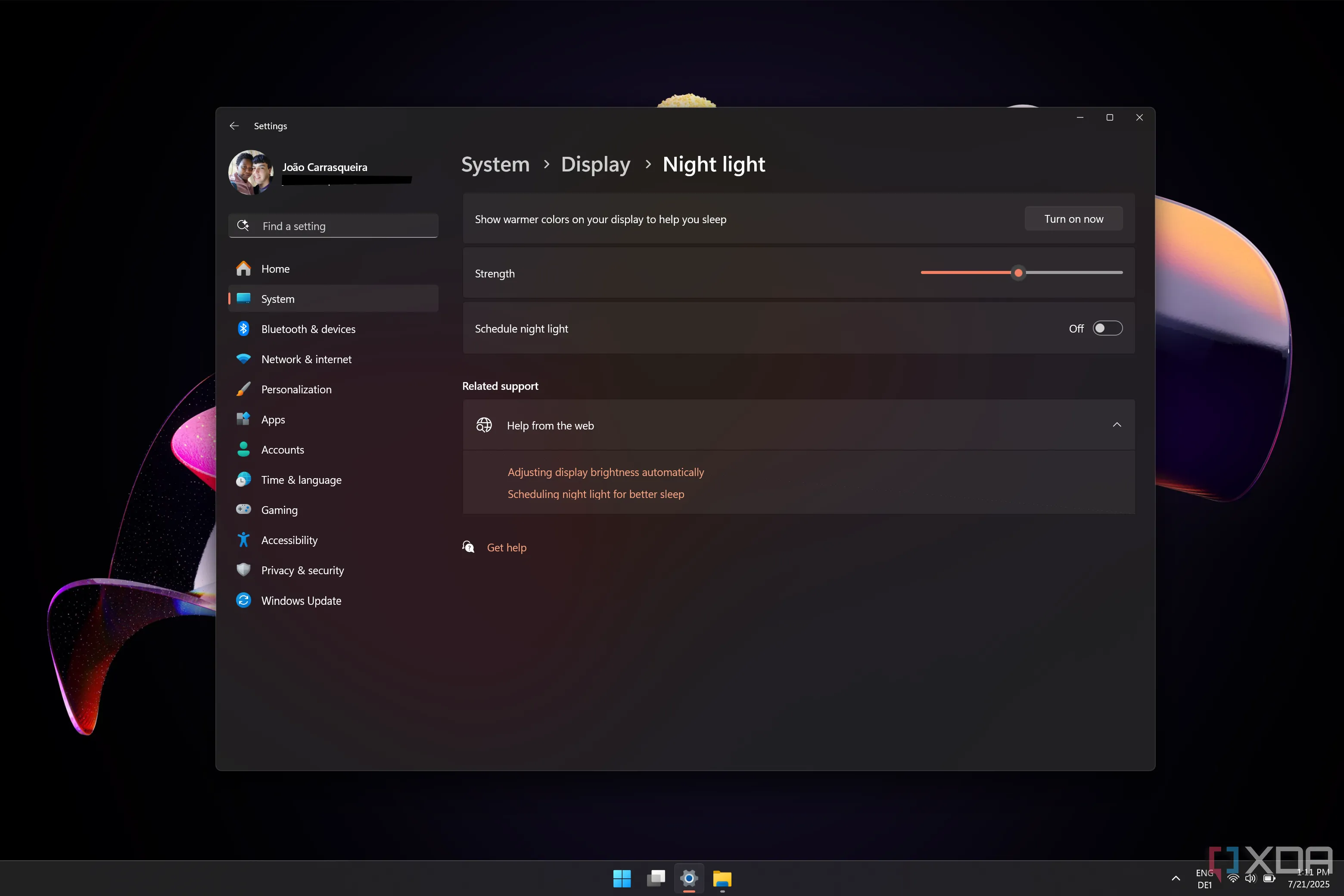 Cài đặt Ánh sáng ban đêm trên Windows 11, cho phép tùy chỉnh nhiệt độ màu và lịch trình
7. Lịch sử Clipboard (Clipboard History)
Trong số các tính năng bị ẩn của Windows 11, Lịch sử Clipboard (Clipboard History) có lẽ là một trong những công cụ mạnh mẽ và hữu ích nhất, theo đánh giá của nhiều chuyên gia tại congnghehot.net. Tính năng này cho phép máy tính lưu trữ nhiều mục mà bạn đã sao chép vào clipboard, giúp bạn dễ dàng dán lại chúng sau này, ngay cả khi bạn đã sao chép một nội dung khác trong thời gian đó.
Tôi thấy nó đặc biệt hữu ích khi viết báo cáo hoặc tài liệu, khi tôi cần sao chép tiêu đề và URL của nhiều bài viết cùng lúc. Thay vì phải chuyển đổi liên tục giữa các cửa sổ để sao chép từng mục, tôi có thể sao chép tất cả chúng trước, sau đó truy cập lịch sử clipboard để dán theo thứ tự mong muốn, tiết kiệm đáng kể thời gian và công sức.
Để truy cập Lịch sử Clipboard, bạn chỉ cần nhấn tổ hợp phím Windows + V trên bàn phím. Tuy nhiên, lần đầu tiên bạn sử dụng phím tắt này, bạn sẽ cần nhấp vào nút “Bật” (Turn on) để kích hoạt tính năng. Congnghehot.net khuyên bạn nên bật nó càng sớm càng tốt khi thiết lập một chiếc PC mới, để tránh bất ngờ khi bạn cần dùng đến mà nó chưa được kích hoạt. Sau khi bật, bạn sẽ thấy một danh sách các mục đã sao chép gần đây, chỉ cần nhấp vào mục muốn dán là xong.
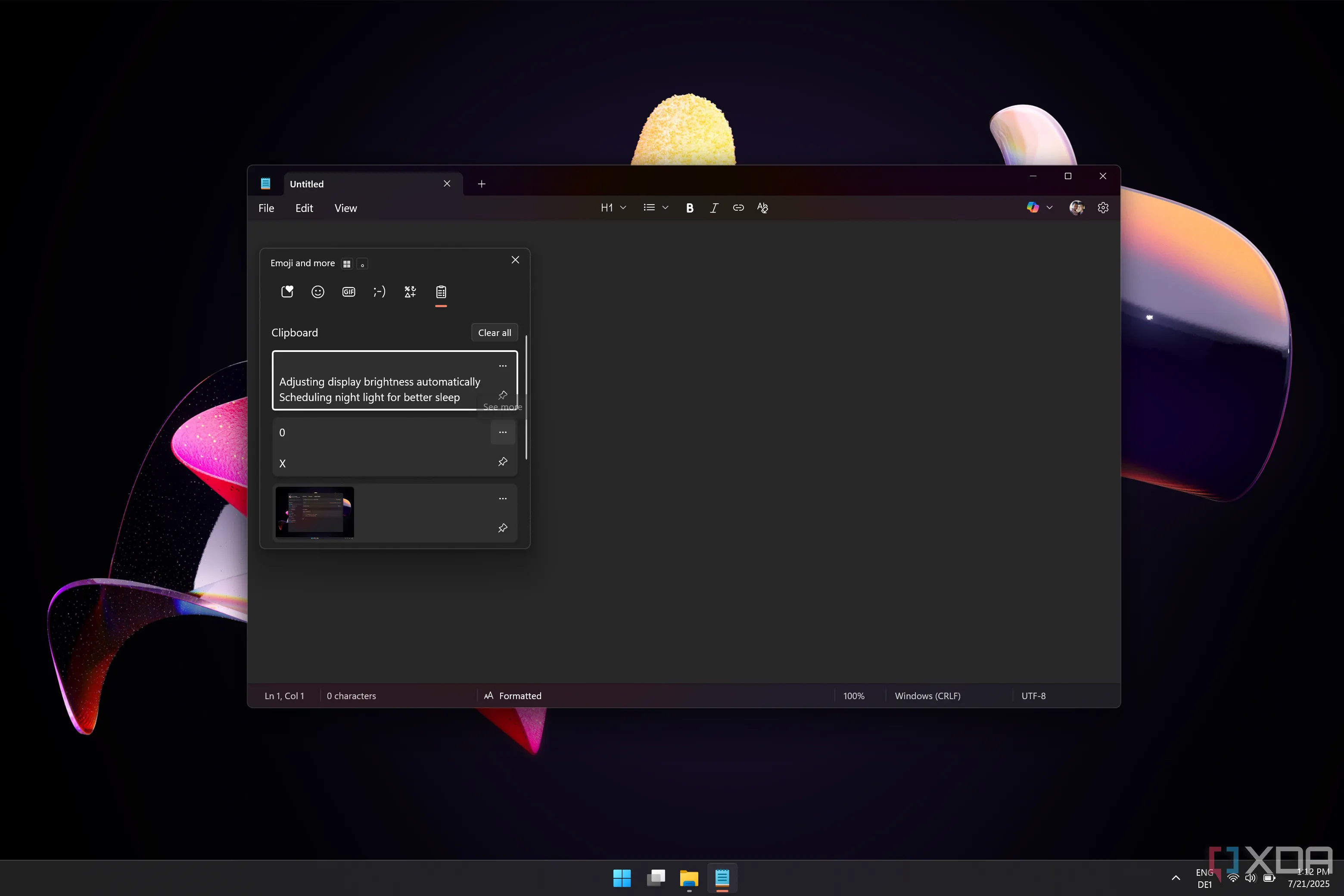 Menu lịch sử Clipboard trên Windows 11 được mở trong Notepad, hiển thị các mục đã sao chép
Khám phá và Tận dụng tối đa Windows 11
Trong khi người dùng thường phàn nàn về “bloatware” hoặc các tính năng không cần thiết mà Windows tích hợp sẵn, thì một điều đáng ngạc nhiên là có rất nhiều công cụ hữu ích lại không được kích hoạt mặc định. Từ khả năng chia sẻ tệp nhanh chóng, dọn dẹp hệ thống tự động, đến việc bảo vệ mắt và tăng cường hiệu quả công việc với lịch sử clipboard, những tính năng này thực sự có thể thay đổi cách bạn tương tác với máy tính của mình.
Việc Microsoft không bật sẵn hoặc làm cho chúng dễ tìm thấy hơn là một điều khá đáng tiếc, bởi chúng đòi hỏi người dùng phải chủ động tìm kiếm và kích hoạt. Hy vọng bài viết này từ congnghehot.net đã cung cấp cho bạn những thông tin cần thiết để khám phá và tận dụng tối đa tiềm năng của hệ điều hành Windows 11. Đừng ngần ngại dành chút thời gian để cấu hình những tùy chọn này, bạn sẽ nhận thấy sự khác biệt rõ rệt trong trải nghiệm hàng ngày của mình.
Bạn đã bật những tính năng nào trong số này? Hay bạn có mẹo ẩn nào khác trong Windows 11 muốn chia sẻ không? Hãy để lại bình luận bên dưới để cùng congnghehot.net thảo luận nhé!