Dù Windows 11 thường bị chỉ trích vì tích hợp nhiều tính năng và ứng dụng mà không phải ai cũng cần, nhưng sẽ là sai lầm nếu cho rằng mọi thứ Microsoft thêm vào hệ điều hành này đều vô dụng. Thực tế, có rất nhiều ứng dụng được đóng gói sẵn trong Windows 11 thực sự hữu ích, và không ít trong số chúng bị đánh giá thấp do định kiến chung về “phần mềm rác” đi kèm hệ điều hành. Là một chuyên gia SEO và biên tập viên công nghệ của congnghehot.net, chúng tôi cam kết mang đến những nội dung chất lượng, sâu sắc để giúp độc giả Việt tận dụng tối đa công nghệ.
Bài viết này sẽ đưa bạn khám phá những ứng dụng Windows 11 hữu ích mà bạn nên dành thời gian tìm hiểu để tối ưu hóa trải nghiệm sử dụng PC của mình. Cho dù bạn muốn chỉnh sửa video, cần sự hỗ trợ từ xa hay đơn giản là muốn tăng cường khả năng tập trung, có rất nhiều công cụ mạnh mẽ đang chờ bạn khám phá. Hãy cùng congnghehot.net tìm hiểu sâu hơn về 6 ứng dụng mặc định này, từ Task Scheduler mạnh mẽ đến Phone Link tiện lợi, để bạn không bỏ lỡ bất kỳ tiện ích nào trên hệ điều hành mới nhất của Microsoft.
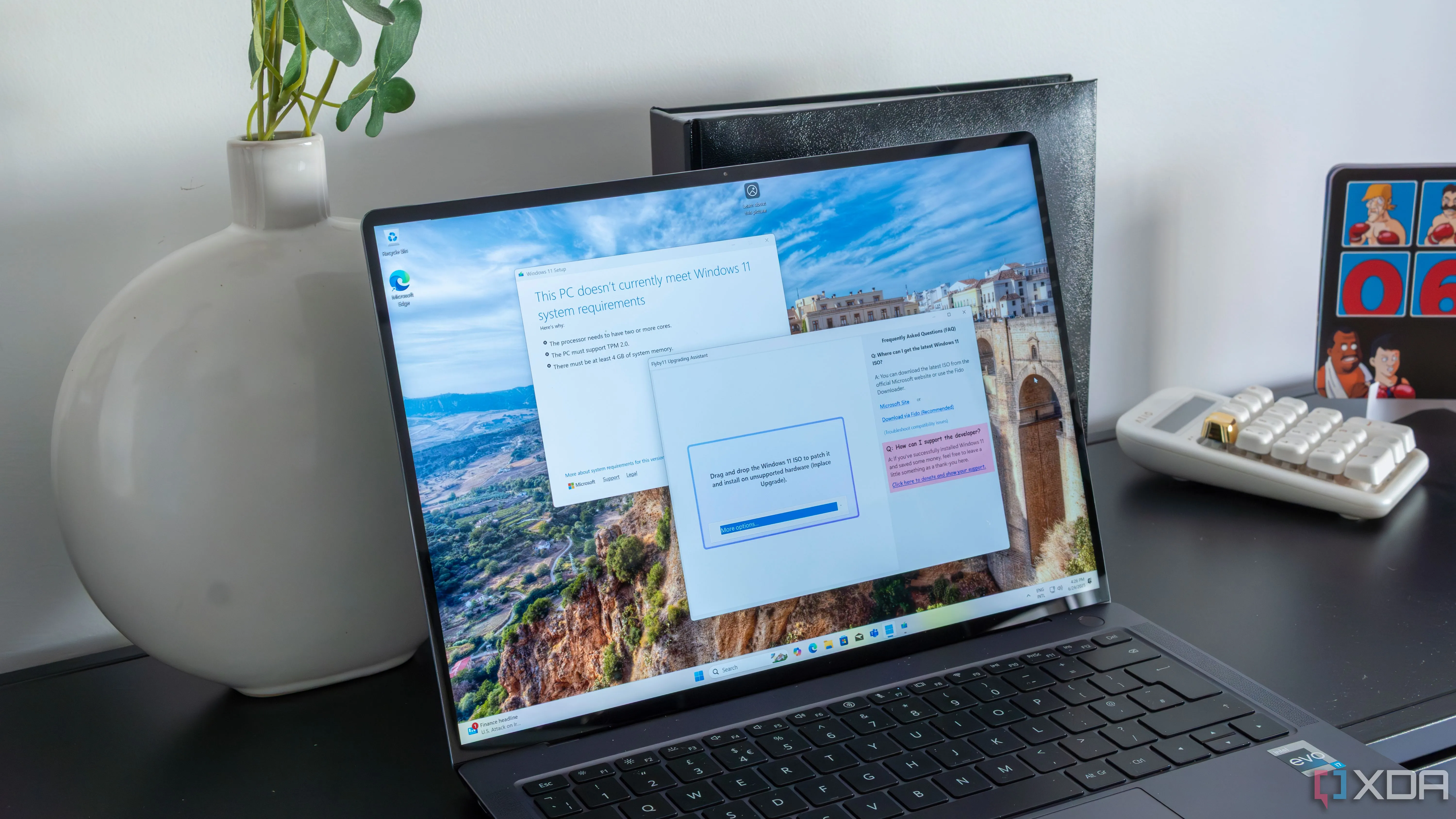 Màn hình laptop hiển thị giao diện Windows 11 với các ứng dụng mặc định đang hoạt động.
6 Ứng Dụng Mặc Định Trên Windows 11 Có Thể Bạn Đã Bỏ Lỡ
1. Task Scheduler: Tự Động Hóa Mọi Tác Vụ Trên PC Của Bạn
Bạn có tin rằng Task Scheduler được dùng để lên lịch các tác vụ trên máy tính của bạn không? Dù cái tên đã nói lên tất cả, nhưng công cụ này lại khá “ẩn mình” trong thư mục Windows Tools của Windows 11. Task Scheduler là một bộ công cụ cực kỳ thú vị, cho phép bạn thiết lập máy tính thực hiện vô số hành động – từ chạy một chương trình cụ thể đến thực thi một script PowerShell – dựa trên các yếu tố kích hoạt (trigger) rất chi tiết.
Bạn có thể thiết lập các hành động này diễn ra vào một thời điểm cụ thể trong ngày, chỉ vào những ngày nhất định trong tuần, hàng tháng, hoặc thậm chí phụ thuộc vào các hành động khác trên máy tính, chẳng hạn như khi bạn đăng nhập hoặc khi phát hiện một sự kiện cụ thể. Có rất nhiều tùy chọn tại đây để giúp bạn tự động hóa các quy trình và tác vụ, giúp cuộc sống số của bạn trở nên dễ dàng hơn. Việc tìm ra cách sử dụng Task Scheduler sẽ phụ thuộc nhiều vào nhu cầu cá nhân, nhưng đây chắc chắn là một trong những công cụ Windows 11 đáng để bạn làm quen.
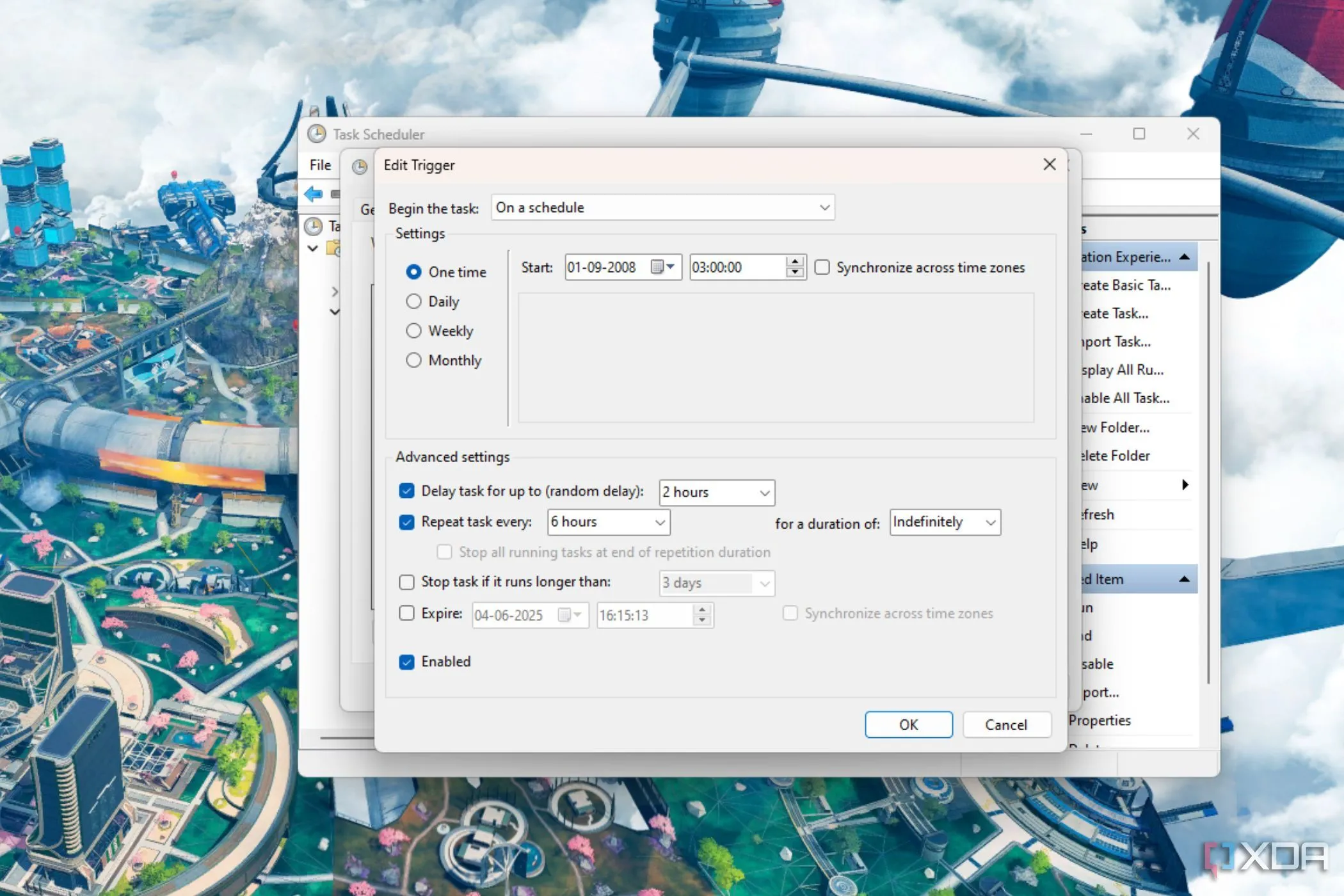 Cửa sổ chỉnh sửa trigger trong Task Scheduler trên Windows 11.
2. Clipchamp: Biên Tập Video Miễn Phí, Dễ Dùng Cho Người Mới
Nếu bạn đang tìm kiếm một công cụ chỉnh sửa video cơ bản và dễ tiếp cận hơn so với các phần mềm chuyên nghiệp như DaVinci Resolve, Clipchamp chính là điểm khởi đầu tuyệt vời mà Microsoft đã tích hợp sẵn. Đây là một trong những ứng dụng Windows 11 hữu ích cho những ai muốn bắt đầu làm video mà không bị choáng ngợp bởi các chương trình cao cấp. Clipchamp cung cấp nhiều mẫu (template) đa dạng giúp bạn dễ dàng tạo ra các video có thể chia sẻ trên nhiều nền tảng khác nhau.
Nếu muốn đi sâu hơn, Clipchamp cũng có thể đáp ứng. Đây là một trình chỉnh sửa video đa track, cho phép bạn thêm nhiều clip âm thanh và video, tăng cường chúng bằng các hiệu ứng và chuyển tiếp, cùng nhiều tính năng khác. Hầu hết các tính năng của Clipchamp đều miễn phí, ngoại trừ việc xuất video ở độ phân giải 4K và một số hiệu ứng nâng cao bị khóa sau gói trả phí. Tuy nhiên, đối với người mới bắt đầu, có vô vàn công cụ để làm việc mà không tốn thêm chi phí, giúp bạn làm quen trước khi chuyển sang các phần mềm mạnh mẽ hơn.
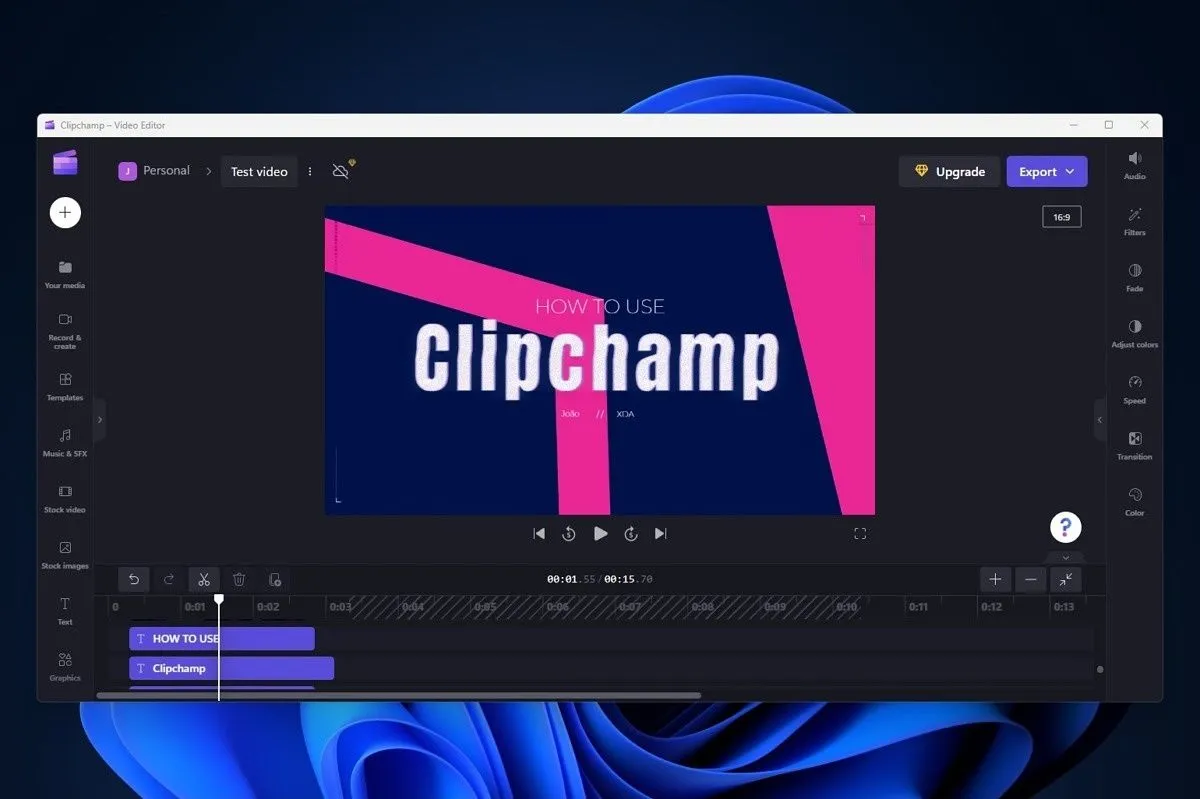 Giao diện ứng dụng chỉnh sửa video Clipchamp trên nền desktop Windows 11.
3. Quick Assist: Hỗ Trợ Kỹ Thuật Từ Xa Dễ Dàng
Nếu bạn là “chuyên gia công nghệ” trong gia đình và thường xuyên phải giúp đỡ người thân khắc phục sự cố máy tính, bạn sẽ hiểu sự khó khăn khi hướng dẫn qua điện thoại. Trong những trường hợp không thể gặp mặt trực tiếp, Quick Assist là một giải pháp cứu cánh hiệu quả. Đây là một công cụ tương tự như Teamviewer, cho phép bạn kết nối từ xa với một máy tính khác qua internet và xem màn hình của họ, từ đó đưa ra hướng dẫn trực tiếp hơn.
Bạn cũng có thể trực tiếp điều khiển máy tính của người được hỗ trợ hoặc sử dụng tính năng trò chuyện tích hợp để chia sẻ nội dung hoặc lệnh khi cần. Windows đã có những công cụ như thế này từ lâu, với Remote Assistance được giới thiệu nhiều thập kỷ trước, nhưng Quick Assist là một giải pháp hiện đại và mạnh mẽ hơn, hoạt động rất hiệu quả. Đây là một tính năng ẩn Windows 11 vô cùng tiện lợi giúp bạn hỗ trợ người khác một cách nhanh chóng và hiệu quả.
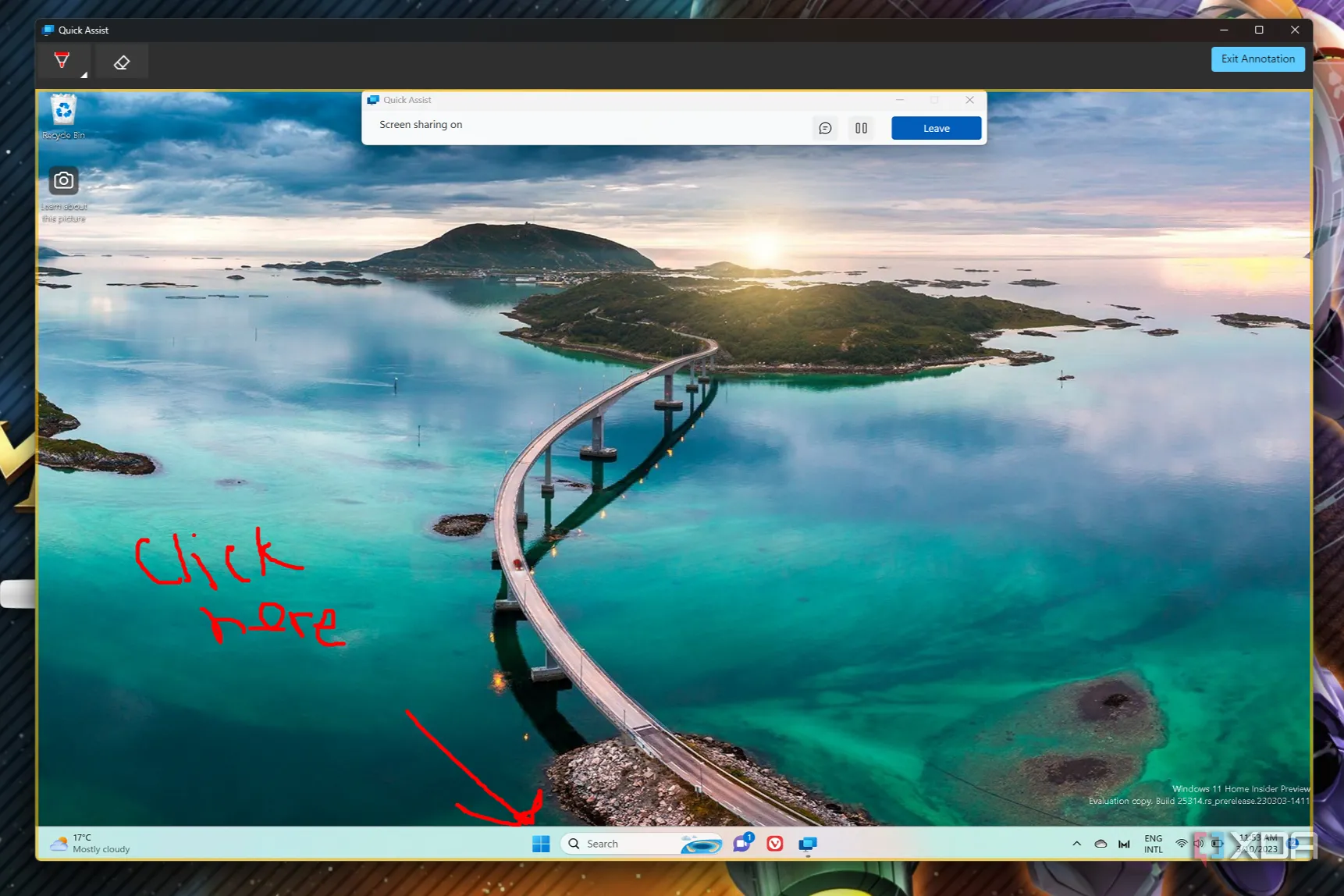 Giao diện ứng dụng Quick Assist trên Windows 11 với các công cụ chú thích.
4. Game Bar: Ghi Lại Khoảnh Khắc Gaming Và Theo Dõi Hiệu Suất
Đội ngũ Xbox của Microsoft đã làm rất tốt với Windows 11, và ứng dụng Game Bar (trước đây là Xbox Game Bar) là một trong những ví dụ điển hình nhất. Trong quá khứ, việc ghi hình trò chơi khá khó khăn, nhưng nhờ Game Bar, bạn có thể dễ dàng mở một lớp phủ (overlay) bất cứ lúc nào trong khi chơi game bằng một phím tắt thống nhất. Phím tắt này cho phép bạn chụp ảnh màn hình hoặc ghi lại màn hình một cách đơn giản, dù là ghi hình thủ công hay sử dụng tính năng tự động ghi để lưu 30 giây chơi game cuối cùng – hoàn hảo cho những khoảnh khắc bất ngờ “highlight”.
Một tính năng khác làm cho Game Bar trở nên đáng giá là khả năng theo dõi hiệu suất. Nếu bạn thích đo lường khung hình trong game và theo dõi mức sử dụng tài nguyên, Game Bar bao gồm một công cụ giám sát hiệu suất có thể hiển thị mức sử dụng CPU, GPU và VRAM, cũng như tốc độ khung hình hiện tại (FPS). Mặc dù không phải là công cụ giám sát tiên tiến nhất, nhưng nó là một ứng dụng Windows 11 hữu ích được tích hợp sẵn, cung cấp đủ thông tin cơ bản cho hầu hết người dùng. Nó thậm chí có thể vẽ biểu đồ 60 giây gần nhất và hiển thị các giá trị trung bình, đáp ứng tốt nhu cầu của đa số game thủ.
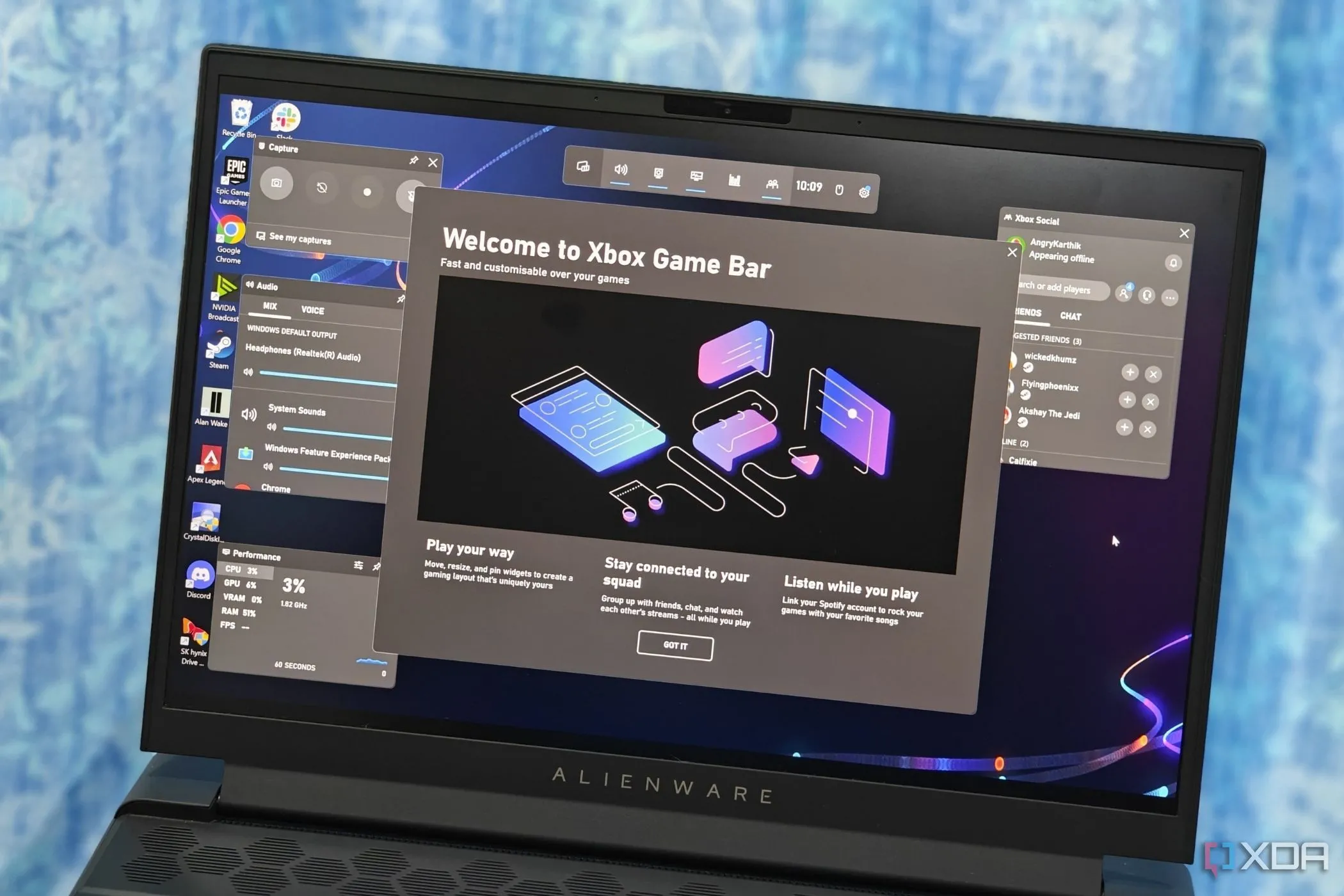 Màn hình laptop Alienware hiển thị Xbox Game Bar với thông tin hiệu suất game.
5. Clock (Focus sessions): Nâng Cao Năng Suất Với Tính Năng Tập Trung
Nếu bạn giống tôi, việc bắt đầu tập trung vào công việc có thể là một thách thức lớn. Máy tính đầy rẫy những thứ có thể làm bạn xao nhãng, và rất dễ để lạc đề. Đó là lúc ứng dụng Clock mới trên Windows 11 phát huy tác dụng, và nó có thể chính là thứ bạn cần để tăng năng suất.
Cụ thể, ứng dụng Clock được cập nhật đi kèm với tính năng Focus sessions (Phiên làm việc tập trung), và nó thực hiện một vài điều. Đầu tiên, nó có thể tạo các bộ hẹn giờ kiểu Pomodoro, định nghĩa các khoảng thời gian tập trung và thời gian nghỉ, giúp bạn dễ dàng cam kết với công việc hơn mà không để tâm trí xao nhãng. Hơn nữa, trong các khoảng thời gian tập trung, thông báo của bạn sẽ bị tắt để không có gì tranh giành sự chú ý của bạn. Bạn cũng có thể thêm các tác vụ vào danh sách việc cần làm liên kết với phiên tập trung của mình để giữ mục tiêu luôn trong tầm mắt. Cuối cùng, nhờ tích hợp Spotify, bạn thậm chí có thể phát nhạc nền nhẹ nhàng để giúp bạn duy trì nhịp độ làm việc.
Tính năng này đã mang lại một mục đích ý nghĩa cho ứng dụng Clock trên Windows 11, và thành thực mà nói, nó có thể xứng đáng là một ứng dụng riêng biệt, vì việc “chôn vùi” nó trong ứng dụng Clock có thể khiến nhiều người không biết đến sự tồn tại của nó. Đây là một trong những mẹo Windows 11 giúp bạn tăng năng suất đáng kể.
6. Phone Link: Đồng Bộ Điện Thoại Với Máy Tính Liền Mạch
Cuối cùng, chúng ta có một ứng dụng mà có lẽ một số người đã sử dụng, nhưng tôi nghi ngờ rằng nó chưa được đánh giá đúng mức. Phone Link là một ứng dụng tự giải thích khá rõ ràng: nó liên kết điện thoại của bạn với PC. Ứng dụng này hoạt động với cả điện thoại Android và iPhone, mặc dù hầu hết các tính năng hoạt động tốt hơn hoặc độc quyền cho điện thoại Android. Một số tính năng thậm chí còn độc quyền hơn, chỉ có trên điện thoại Samsung Galaxy, nhưng ngay cả khi không có tất cả những điều đó, đây vẫn là một ứng dụng tuyệt vời.
Với điện thoại Android, Phone Link đã có thể làm rất nhiều việc, bao gồm đồng bộ hóa thông báo, tin nhắn SMS, cuộc gọi và ảnh của bạn. Điều đó có nghĩa là bạn có thể cập nhật những gì đang xảy ra trên điện thoại mà không cần phải lấy nó ra khỏi túi hoặc chuyển sự chú ý khỏi màn hình chính. Bạn có thể nhanh chóng trả lời tin nhắn bằng bàn phím vật lý hoặc nhận cuộc gọi bằng tai nghe bạn đang dùng với PC, giúp trải nghiệm tổng thể liền mạch hơn nhiều. Đồng bộ hóa ảnh cũng giúp dễ dàng chia sẻ chúng với người khác hoặc chỉnh sửa chúng bằng các ứng dụng trên PC của bạn, thay vì bị giới hạn bởi điện thoại. Tất nhiên, tất cả những điều này còn được nâng cao hơn nếu bạn có điện thoại Galaxy, nơi việc đồng bộ đôi khi nhanh hơn, cộng với bạn có các tính năng như phản chiếu màn hình điện thoại hoặc mở ứng dụng từ điện thoại trên PC của mình.
Mức độ hữu ích của nó phụ thuộc vào điện thoại bạn đang dùng và tần suất bạn cần sử dụng, nhưng Phone Link là một khái niệm tuyệt vời được thực hiện rất tốt. Ngày nay, đây là một trong những lựa chọn tốt nhất để kết nối điện thoại và máy tính của bạn.
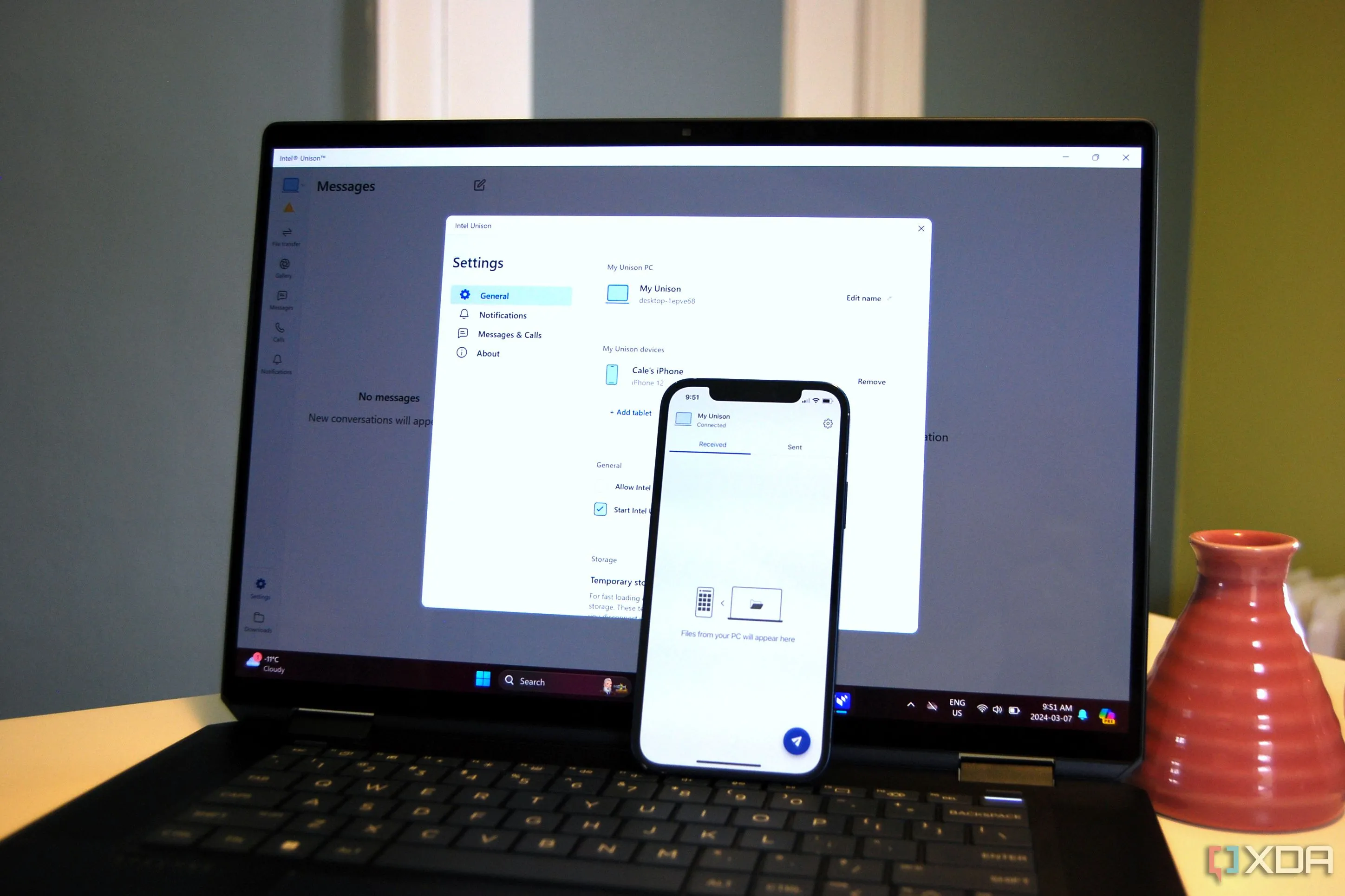 Ứng dụng Phone Link của Windows 11 đồng bộ hóa giữa điện thoại và máy tính xách tay.
Tận Dụng Tối Đa Windows 11 Với Những Công Cụ Hữu Ích Này
Thật dễ để chỉ trích Windows 11 về nhiều vấn đề của nó (và tôi biết có rất nhiều vấn đề), nhưng nhiều thứ được tích hợp sẵn ở đây thực sự thú vị và có lẽ nên là một phần trong “kho vũ khí” công nghệ của bạn. Một số công cụ này có thể có các lựa chọn thay thế tốt hơn ở nơi khác, nhưng việc có chúng sẵn sàng từ đầu đã khiến chúng trở nên tuyệt vời, và chúng là những điểm khởi đầu vững chắc cho các giải pháp nâng cao hơn trong tương lai, nếu bạn muốn khám phá thêm.
Đừng bỏ lỡ những ứng dụng mặc định Windows 11 đầy tiềm năng này. Hãy thử trải nghiệm và cho congnghehot.net biết ứng dụng nào bạn thấy hữu ích nhất trong phần bình luận bên dưới nhé!