Cảm giác háo hức khi hoàn thành một bộ PC gaming mới thật khó tả. Bạn có thể đã dành hàng giờ để lắp ráp từng linh kiện, tỉ mỉ quản lý dây cáp và cài đặt hệ điều hành trên ổ SSD. Điều bạn muốn lúc này chỉ là đắm chìm vào thế giới game yêu thích, trải nghiệm sức mạnh phần cứng hoàn toàn mới của mình. Tuy nhiên, trước khi khởi động game, có một vài “hộp kiểm” thiết yếu bạn nhất định phải đánh dấu ngay sau khi tự build PC gaming. Việc bỏ qua chúng do sự nôn nóng hoặc thiếu kinh nghiệm có thể gây ảnh hưởng nghiêm trọng đến hiệu suất và độ ổn định của dàn máy mới.
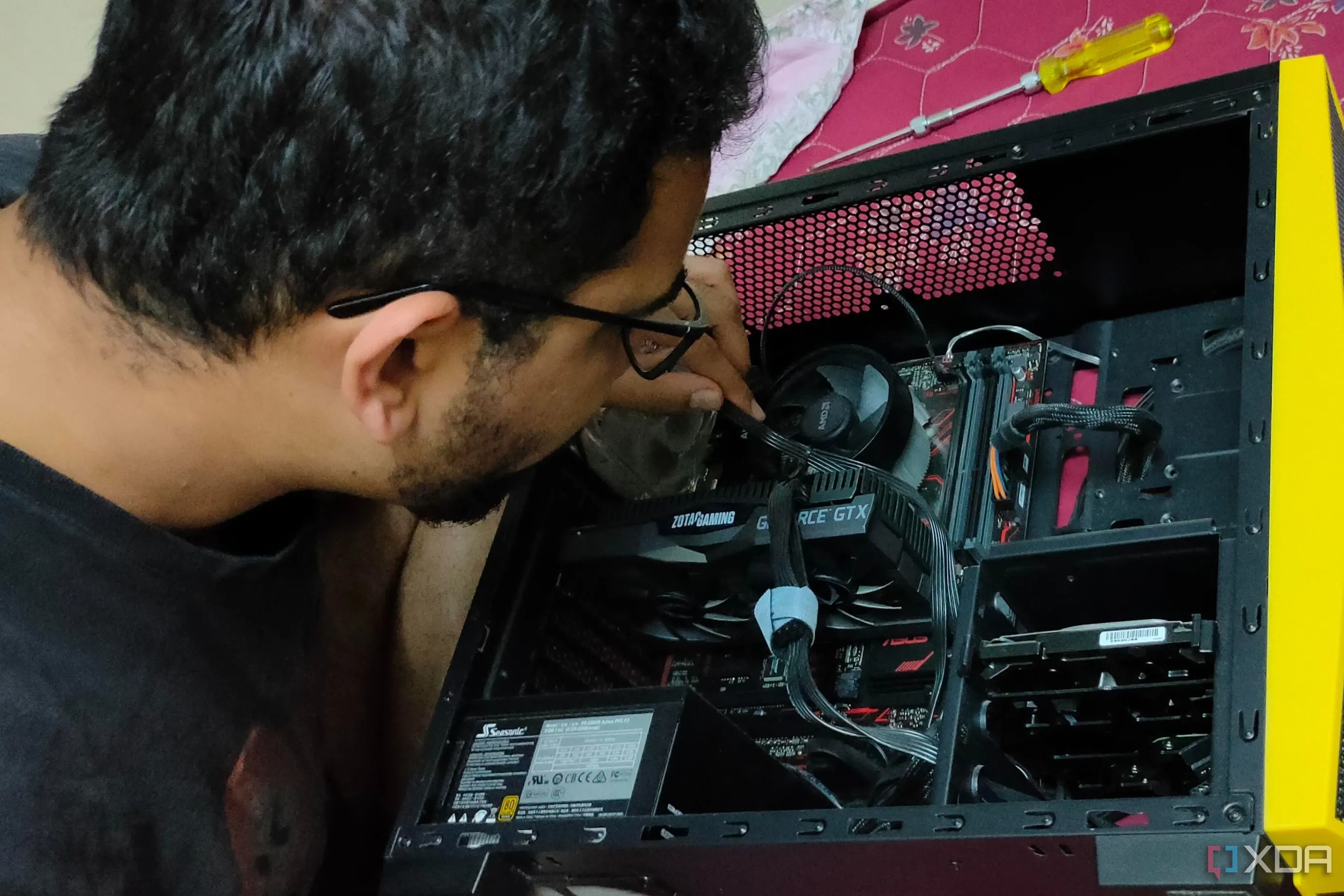 Lắp ráp PC gaming với CPU Ryzen và card đồ họa Nvidia, sẵn sàng cho trải nghiệm mới
Những bước cài đặt và tối ưu ban đầu này không chỉ giúp PC của bạn chạy ở trạng thái tốt nhất mà còn hạn chế tối đa các lỗi phát sinh trong quá trình sử dụng. Đừng để sự vội vàng làm giảm đi giá trị của khoản đầu tư lớn lao của bạn.
5. Bỏ qua BIOS/UEFI: Bỏ lỡ hiệu năng đỉnh cao
Đối với những người đã có kinh nghiệm lắp ráp PC, việc tinh chỉnh BIOS/UEFI là một bước quen thuộc. Tuy nhiên, với người mới, đây lại là giai đoạn dễ bị bỏ qua nhất. Sự thiếu kiên nhẫn muốn boot vào Windows ngay lập tức để kiểm tra hiệu năng có thể khiến họ bỏ lỡ nhiều cải thiện đáng kể.
Một trường hợp phổ biến là tình trạng RAM không chạy đúng tốc độ định danh. Chẳng hạn, một thanh RAM được quảng cáo là 6000MT/s nhưng thực tế chỉ chạy ở 4800MT/s do người dùng quên kích hoạt XMP (Intel) hoặc EXPO (AMD) trong BIOS/UEFI. Đây là một trong những việc đầu tiên cần làm sau khi hoàn thành một bộ PC mới để đảm bảo bộ nhớ hoạt động ở mức hiệu suất cao nhất.
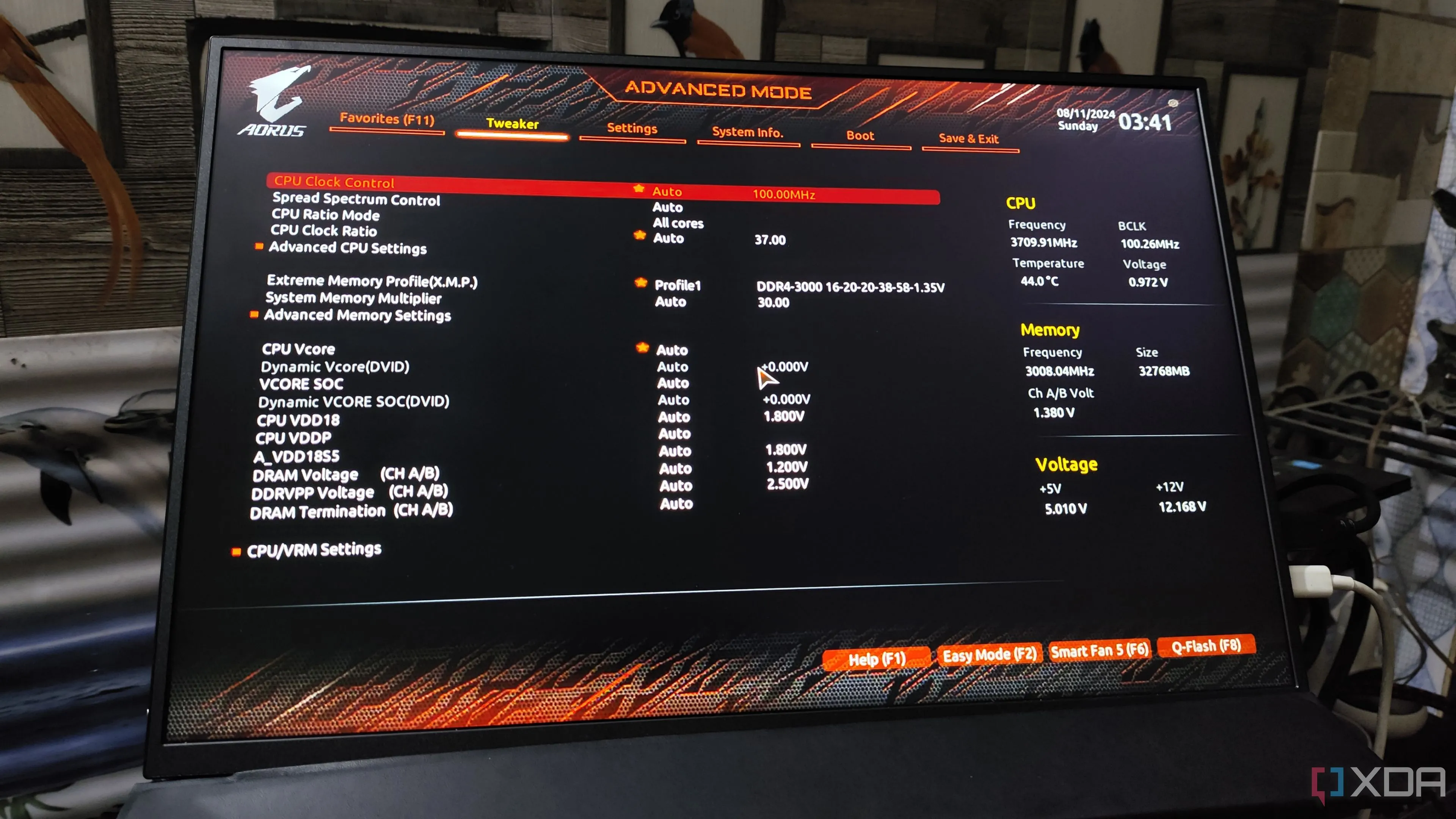 Giao diện cài đặt ép xung CPU và RAM trong BIOS/UEFI của bo mạch chủ Gigabyte, nơi điều chỉnh các thông số hiệu suất quan trọng
Ngoài ra, bạn cũng thường xuyên cần cập nhật BIOS lên phiên bản mới nhất để tận hưởng các tính năng, cải thiện hiệu suất và đôi khi là để hỗ trợ CPU mới. Tiếp theo, việc thiết lập đường cong quạt (custom fan curves) trong BIOS giúp kiểm soát nhiệt độ và độ ồn hiệu quả hơn. Cuối cùng, đừng quên kích hoạt Resizable BAR (hoặc Smart Access Memory) để tối ưu giao tiếp giữa CPU và GPU, cũng như bật Secure Boot để tăng cường bảo mật cho hệ thống, đặc biệt quan trọng với Windows 11.
Mặc dù việc tự động tối ưu dường như là điều hiển nhiên, nhưng một vài tinh chỉnh trong BIOS/UEFI luôn cần thiết để đảm bảo bạn không bỏ lỡ bất kỳ hiệu suất tiềm năng nào của hệ thống.
4. Sử dụng Windows chưa tối ưu: Đánh mất trải nghiệm mượt mà
Windows 10 và 11 là những hệ điều hành phổ biến nhất thế giới, đặc biệt dành cho PC gaming. Tuy nhiên, ở cấu hình mặc định, chúng chưa phải là môi trường lý tưởng để chơi game. Windows 11 đi kèm với vô số bloatware (phần mềm rác cài sẵn) mà hầu hết game thủ nên loại bỏ trước khi bắt đầu chơi tựa game đầu tiên.
Bạn có thể sử dụng các công cụ như Win11Debloat (một script PowerShell) để nhanh chóng gỡ bỏ các chương trình không cần thiết, loại bỏ Bing và Cortana khỏi thanh tìm kiếm, vô hiệu hóa telemetry và thực hiện nhiều tinh chỉnh khác để có một phiên bản Windows gọn nhẹ hơn.
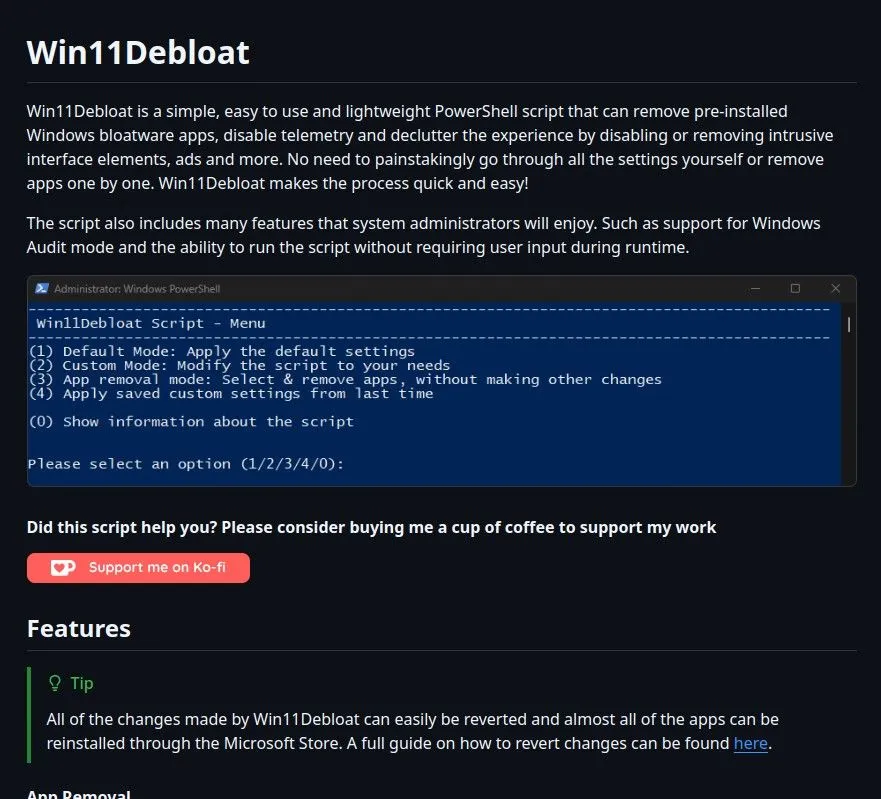 Biểu tượng công cụ gỡ bloatware cho Windows 11, giúp dọn dẹp hệ điều hành
Bên cạnh việc dùng Win11Debloat để cải thiện hiệu suất, bạn cũng nên vô hiệu hóa các chương trình khởi động không cần thiết để chúng không chiếm dụng tài nguyên hệ thống sau mỗi lần khởi động máy. Kích hoạt Game Mode trên Windows cũng có thể hỗ trợ bằng cách tạm dừng một số tiến trình nền không cần thiết khi bạn đang chơi game. Cuối cùng, đừng quên kích hoạt chế độ nguồn “High performance”, bật Hardware-accelerated GPU scheduling (HAGS) và thiết lập tần số quét tối đa mà màn hình của bạn hỗ trợ (có những người thường xuyên quên điều này).
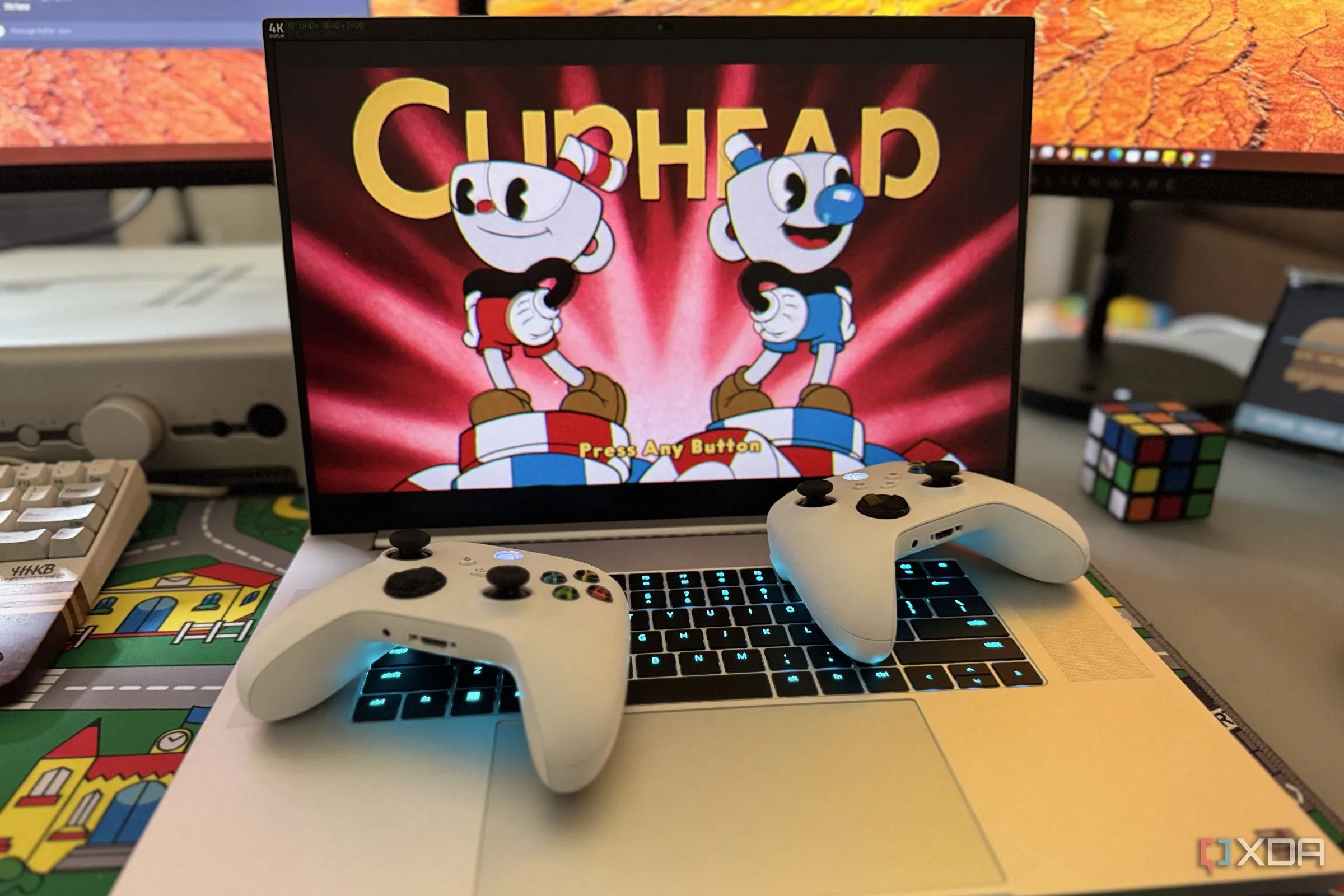 Laptop gaming Razer Blade 18 hiển thị game Cuphead, kèm hai bộ điều khiển Xbox trên bàn phím, minh họa trải nghiệm chơi game mượt mà sau khi tối ưu Windows
Nếu bạn không tối ưu Windows cho việc chơi game, bạn đang tự tạo thêm gánh nặng không cần thiết cho hiệu suất hệ thống mà lẽ ra có thể tránh được.
3. Bỏ qua các bài kiểm tra hiệu năng (Benchmark) và kiểm tra độ ổn định (Stress Test): Đừng để “bất ngờ” xảy ra
Mặc dù không cần thiết phải luôn cài đặt các chương trình benchmark và stress test trên PC, nhưng chúng lại cực kỳ hữu ích trong vài ngày đầu sau khi lắp ráp một bộ PC mới. Các chương trình này có thể giúp bạn phát hiện các linh kiện bị lỗi, hoặc ít nhất là những sự bất ổn tiềm ẩn trong hệ thống. Đôi khi, ngay cả các cài đặt XMP/EXPO tưởng chừng ổn định cũng có thể gây ra sự cố mặc dù PC của bạn vẫn khởi động thành công.
Các chương trình như Cinebench và AIDA64 có thể đẩy CPU, RAM và ổ cứng của bạn đến giới hạn để đảm bảo các cài đặt hệ thống không kìm hãm hiệu suất PC. Về cơ bản, bạn đang đảm bảo rằng mình sẽ không bị bất ngờ bởi một sự cố hệ thống không mong muốn trong một game cường độ cao hoặc các tác vụ nặng khác. 3DMark có thể làm điều tương tự cho card đồ họa của bạn, thông báo về bất kỳ lỗi tiềm ẩn nào cần được khắc phục. Bạn có thể thay thế các linh kiện bị lỗi hoặc thay đổi các cài đặt không ổn định dẫn đến stress test thất bại.
 Logo của phần mềm Cinebench 2024, một công cụ benchmark CPU và GPU uy tín
Một khi bạn đã hài lòng rằng PC của mình không còn bất kỳ sự bất thường nào, bạn có thể gỡ bỏ các chương trình này và quay lại tận hưởng dàn PC gaming hoàn toàn mới của mình.
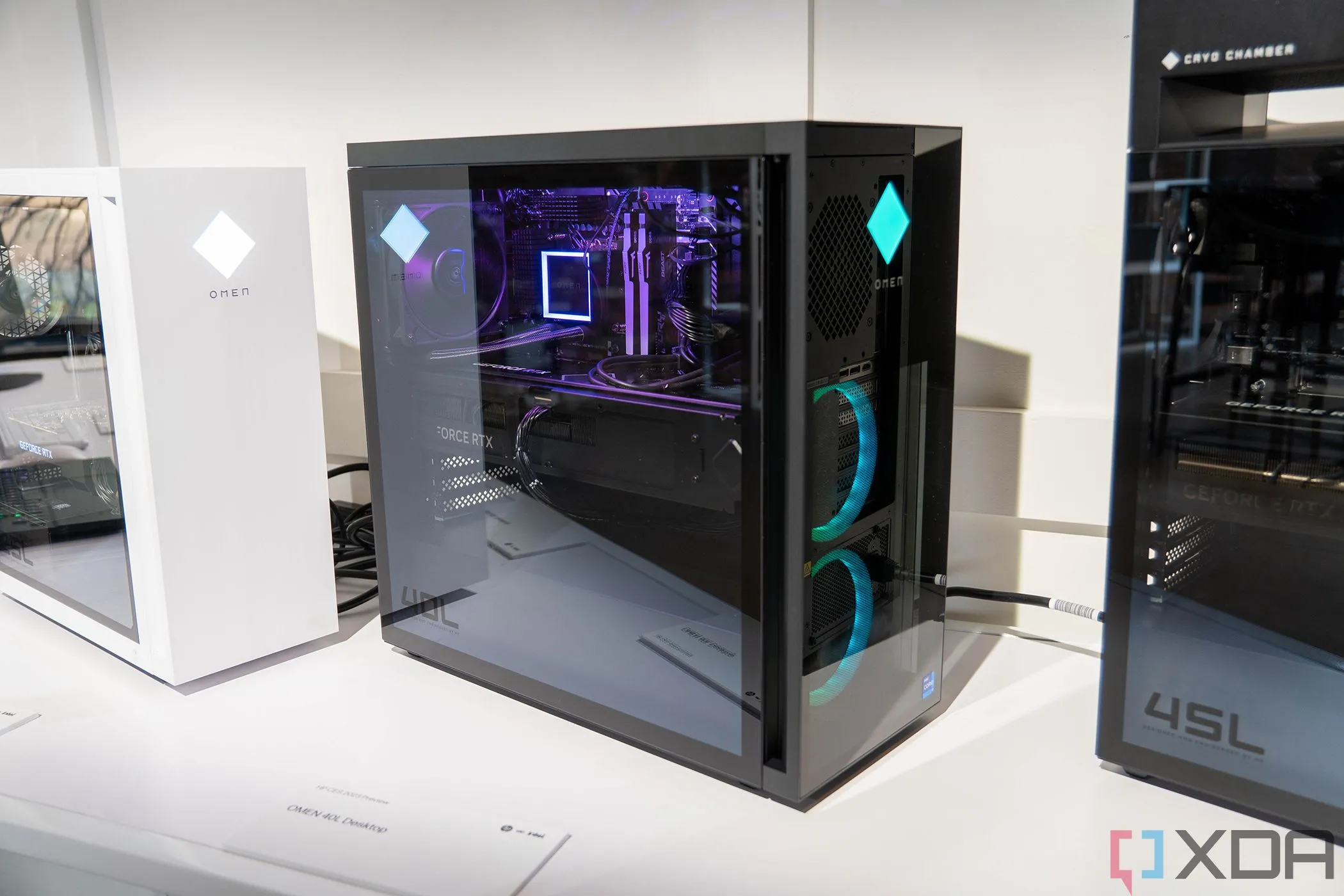 Máy tính để bàn HP OMEN, một hệ thống PC gaming điển hình cần được benchmark và stress test để đảm bảo hiệu năng
2. Phớt lờ việc sao lưu dữ liệu: Hối tiếc khi mọi thứ quá muộn
Việc sao lưu dữ liệu nghe có vẻ không hấp dẫn bằng việc “lướt ván” trên dàn PC mới của bạn, nhưng bạn nên thiết lập nó ngay sau khi hoàn thành việc build máy. Tầm quan trọng của sao lưu dữ liệu thường chỉ được nhận ra rõ ràng khi bạn mất dữ liệu do một sự cố không may. Điều đó sẽ xảy ra sớm hay muộn, và điều chắc chắn duy nhất bạn có trong tình huống đó là các bản sao lưu dữ liệu của mình. Windows có giải pháp sao lưu dữ liệu tích hợp sẵn, nhưng bạn có thể sử dụng bất kỳ chương trình nào bạn thích.
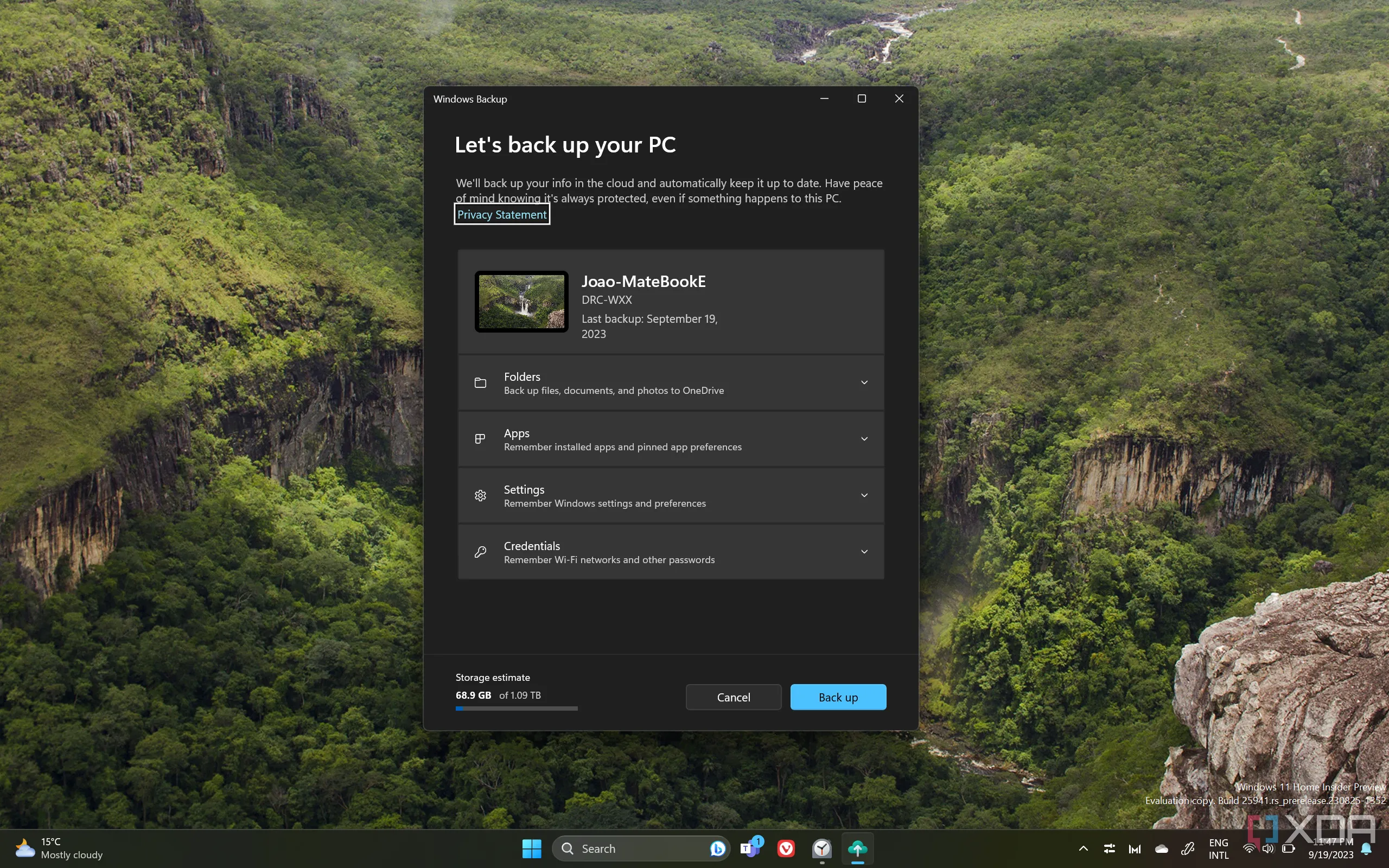 Ảnh chụp màn hình ứng dụng Windows Backup trên Windows 11, một công cụ sao lưu dữ liệu tích hợp
Quy tắc sao lưu 3-2-1 khuyến nghị lưu trữ ít nhất 3 bản sao dữ liệu của bạn trên ít nhất 2 phương tiện khác nhau, với một trong số đó được lưu trữ ở một địa điểm khác (off-site). Đối với người dùng thông thường, bản sao off-site có thể là sao lưu đám mây, và hai bản sao còn lại có thể được lưu trữ trên ổ cứng ngoài, NAS, DAS hoặc một máy tính khác. Nhiều người đã bỏ qua việc sao lưu dữ liệu cho đến khi ổ cứng cũ hỏng và nhận ra tầm quan trọng của nó, không chỉ để bảo vệ các tệp nhạy cảm mà còn cả dữ liệu game của họ.
 Biểu tượng phần mềm Duplicati, một giải pháp sao lưu dữ liệu mã nguồn mở và miễn phí
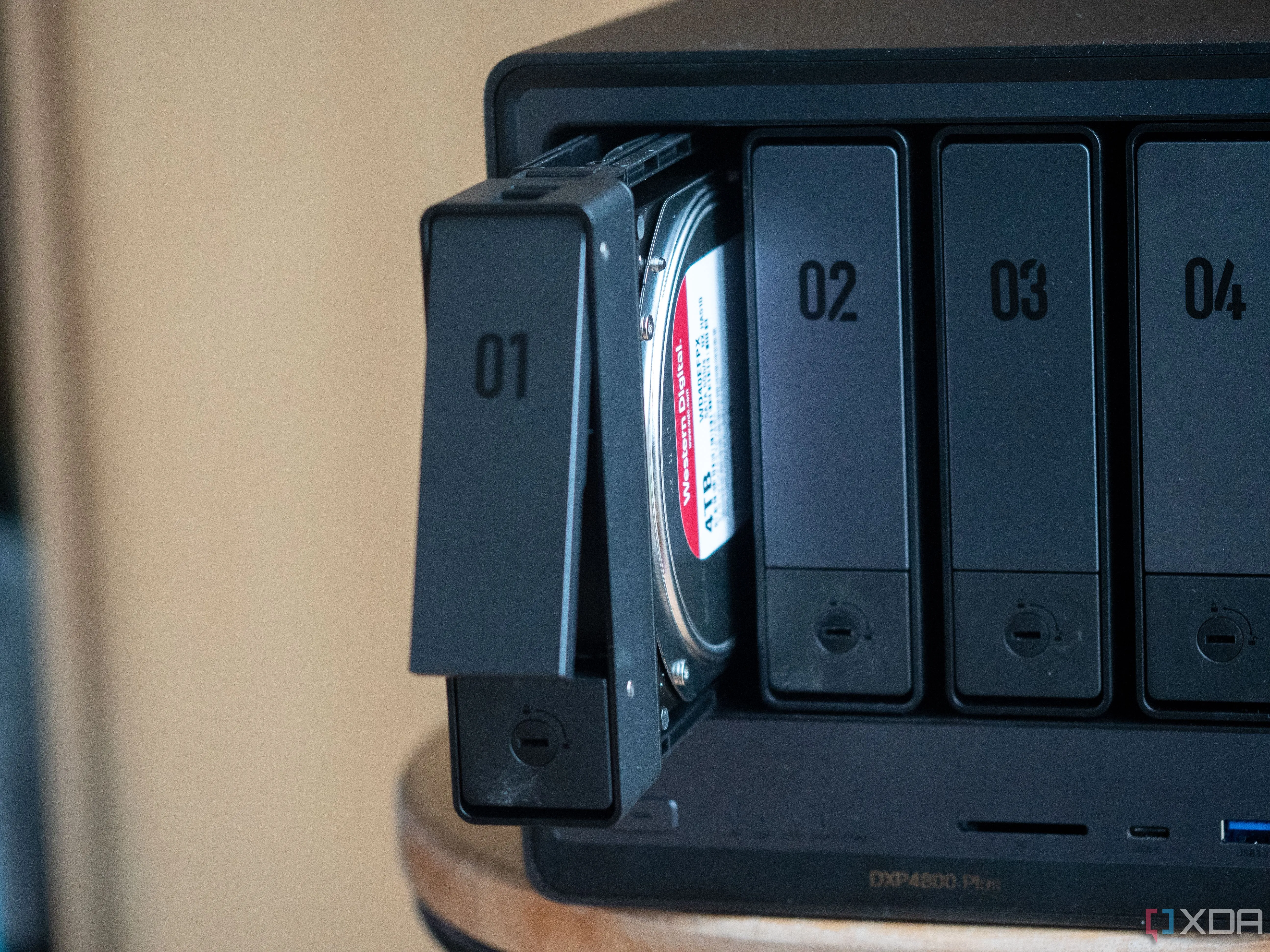 Thiết bị lưu trữ mạng Ugreen NAS, một lựa chọn đáng tin cậy để thực hiện quy tắc sao lưu 3-2-1 cho dữ liệu quan trọng
1. Cài đặt các phần mềm “tăng tốc hiệu suất” không cần thiết: Cạm bẫy của hiệu năng ảo
Một trong những sai lầm cám dỗ nhất mà người build PC mới có thể mắc phải là dựa vào các chương trình “tăng tốc hiệu suất” hứa hẹn sẽ tăng FPS bằng những “phép thuật” phức tạp chạy ngầm. Các phần mềm dọn dẹp Registry và file rác như CCleaner tuyên bố cải thiện hiệu suất bằng cách loại bỏ các mục Registry trùng lặp và lỗi, nhưng điều đó thực sự không đúng. Thậm chí, chúng có thể làm chậm PC của bạn bằng cách xóa các mục Registry quan trọng và bạn hoàn toàn có thể hoạt động mà không cần thêm một chương trình nào đó tiêu tốn tài nguyên hệ thống.
Các công cụ khác như Advanced System Care cũng làm những điều tương tự và có thể được tránh một cách an toàn. Bạn thậm chí có thể tránh xa Razer Cortex và các tweak tăng cường hiệu suất được cho là của nó. Trừ khi bạn sở hữu một chiếc PC cấu hình cực thấp có thể hưởng lợi phần nào từ việc tắt các tác vụ nền một cách mạnh mẽ, bạn sẽ đạt được kết quả tốt hơn nhiều bằng cách tự mình kiểm soát.
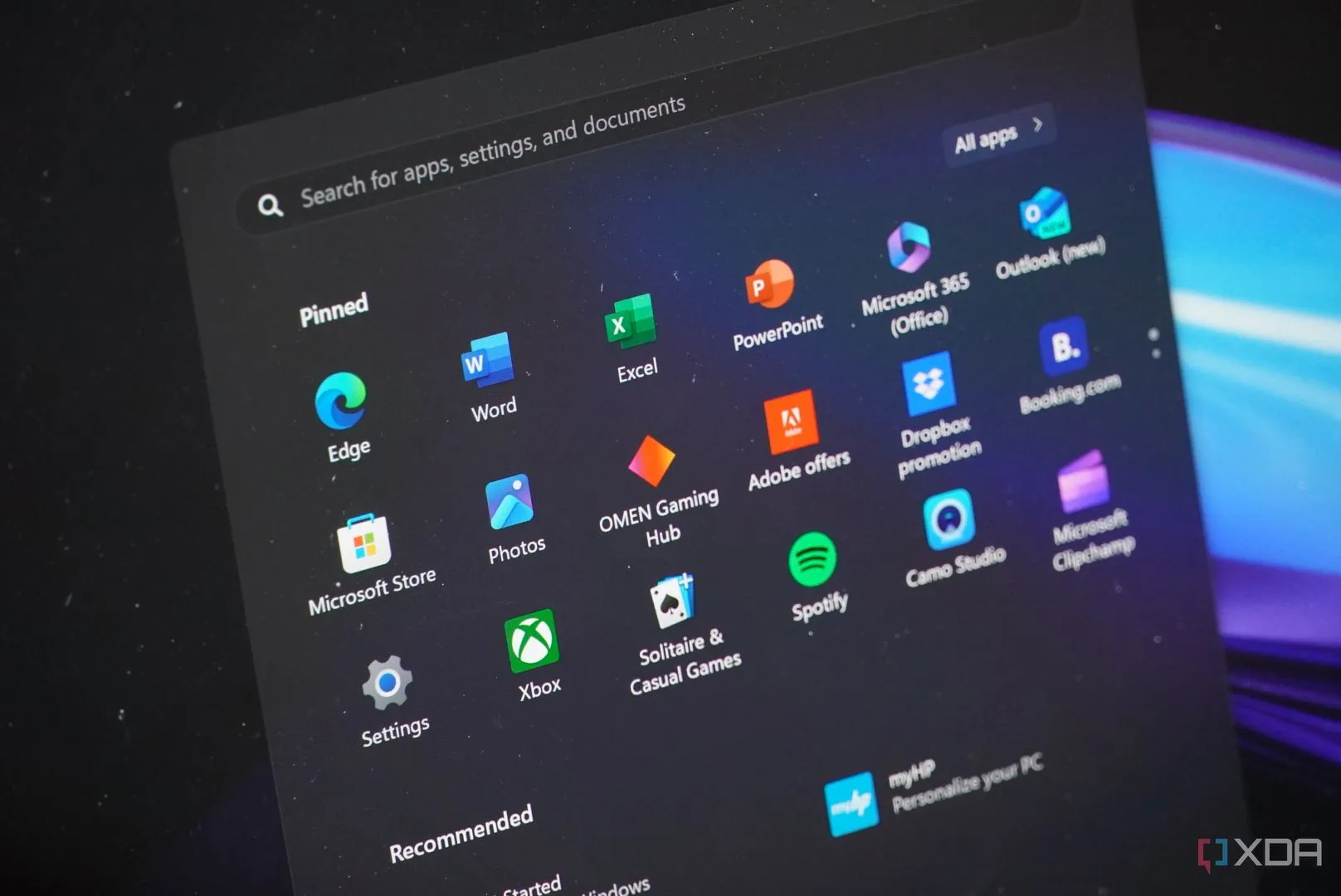 Các ứng dụng được cài đặt sẵn trên Windows 11, nhiều trong số đó có thể là bloatware không cần thiết làm chậm hiệu suất PC
Một chương trình khác không làm PC của bạn nhanh hơn, như chính các nhà phát triển đã thừa nhận, là CleanMem. Tất cả những gì nó làm là giải phóng phân bổ bộ nhớ từ các tiến trình nền, nhiều trong số đó cần thiết cho PC của bạn. Kết quả có thể hiển thị dưới dạng ít sử dụng RAM hơn trong Task Manager, nhưng việc đơn thuần giữ RAM trống không làm gì cho hiệu suất. Windows biết cách quản lý phân bổ RAM tốt hơn và khi nào nên giải phóng nó cho việc chơi game. Vô hiệu hóa các dịch vụ và chương trình không mong muốn và cập nhật hệ thống của bạn thường xuyên sẽ giúp tăng hiệu suất hệ thống đáng kể.
Không chỉ người mới, ngay cả dân chuyên cũng cần lưu ý
Không chỉ những người lần đầu xây dựng PC mới dễ mắc phải những sai lầm này. Ngay cả những người xây dựng có kinh nghiệm cũng có thể thử nghiệm với các ứng dụng tăng hiệu suất và bỏ qua các bài kiểm tra benchmark và stress test. Không phải lúc nào lỗi cũng do thiếu chuyên môn; đôi khi, đó là sự lười biếng hoặc sự tuyệt vọng. Những kiến thức cơ bản có vẻ nhàm chán, nhưng chúng cần thiết vì một lý do chính đáng. Tốt nhất là hãy ghi nhớ chúng trong mỗi lần build PC mới, ngay cả khi bạn đã làm điều này hàng triệu lần trước đó.
Bạn đã từng mắc phải sai lầm nào trong danh sách này khi lắp ráp PC gaming của mình chưa? Hay bạn có mẹo nào khác muốn chia sẻ để tối ưu hiệu suất PC mới? Hãy để lại bình luận bên dưới và cùng congnghehot.net thảo luận nhé!